
عیبیابی حرفهای رم؛ ابزار مخفی ویندوز چگونه مشکلات حافظه را شناسایی میکند؟
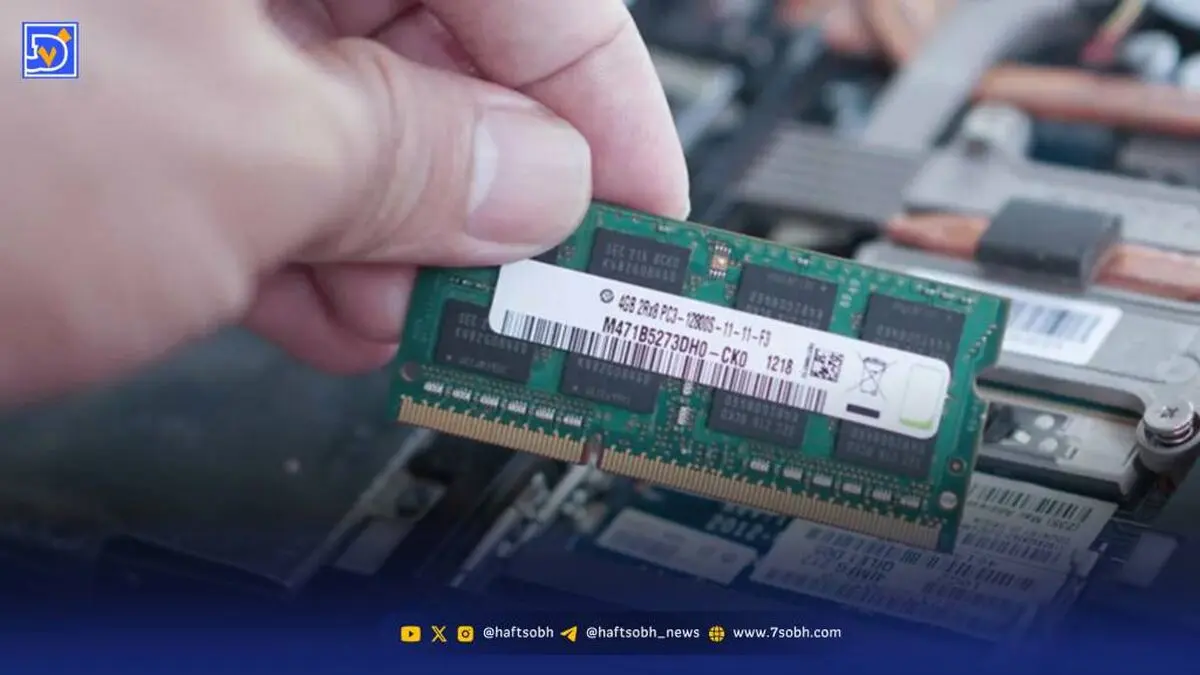
در حالی که حافظه SSD یا هارد درایو کامپیوتر شما محل ذخیرهی اپلیکیشنها، اسناد و خودِ سیستمعامل ویندوز است، این رم (RAM) است که دادههای در حال پردازش را مدیریت میکند.

به گزارش هفت صبح رم اطلاعات مربوط به برنامهها و دادههایی را که پردازنده برای دسترسی سریع به آنها نیاز دارد، بهصورت موقت ذخیره میکند. به همین دلیل است که مشکلات رم اغلب منجر به افت شدید عملکرد، کرش کردن برنامهها، ریاستارتهای ناگهانی و همان «صفحه آبی مرگ» (BSOD) معروف میشود. شما همیشه میتوانید به نزدیکترین تعمیرکار کامپیوتر مراجعه کنید، اما ویندوز ابزار کاربردیای در اختیار شما میگذارد که به شما اجازه میدهد خودتان مشکلات حافظه را بررسی کنید.
ابزار Windows Memory Diagnostic بهصورت پیشفرض روی سیستم نصب شده است و مجموعهای از تستها را برای بررسی این موضوع اجرا میکند که آیا رم کامپیوتر شما میتواند دادهها را بهطور قابلاعتمادی ذخیره و بازگرداند یا خیر. هرگونه ناهماهنگی بین دادههایی که در حافظه نوشته شدهاند و آنچه هنگام بازخوانی دریافت میشود، میتواند نشاندهنده مشکل در عملکرد رم باشد.
این فرآیند را مانند این تصور کنید که پیامی را روی یک تکه کاغذ مینویسید و آن را برای کسی میفرستید تا نگه دارد. اگر شما کلمه «computer» را نوشته باشید اما کاغذ برگشتی کلمه «cmoputre» را نشان دهد، متوجه میشوید که در حین انتقال یا نگهداری، مشکلی رخ داده است. ابزار تشخیص حافظه ویندوز دقیقاً همین کار را با رم شما انجام میدهد؛ یعنی بارها اطلاعات را مینویسد و دوباره میخواند تا از صحت دادههای بازگشتی اطمینان حاصل کند.
با وجود اینکه اجرای این ابزار آسان است، اما پیدا کردن نتایج آن پس از اتمام تست، چندان ساده و بصری نیست.
چگونه ابزار Windows Memory Diagnostic را اجرا کنیم؟
برای اینکه سیستمعامل و برنامههای دیگر مانع از بررسی دقیق رم نشوند، این ابزار خارج از محیط عادی ویندوز اجرا میشود. بنابراین، توصیه میشود قبل از شروع تست، حتماً تمام کارهای خود را ذخیره کنید.
سادهترین راه دسترسی به این ابزار، باز کردن منوی Start، جستجوی عبارت “Windows Memory Diagnostic” و کلیک بر روی اولین نتیجه است. روش جایگزین این است که کلیدهای Windows + R را فشار دهید، عبارت mdsched.exe را تایپ کرده و Enter را بزنید. با ظاهر شدن یک کادر گفتگو، دو گزینه به شما نمایش داده میشود. اگر مشتاق شروع تست هستید، روی گزینه Restart now and check for problems (پیشنهادی) کلیک کنید.
پس از این کار، کامپیوتر شما ریاستارت شده، ابزار مذکور بارگذاری میشود و تست بهطور خودکار آغاز میگردد. در طول فرآیند، اطلاعاتی مانند مرحلهی فعلی تست و درصد پیشرفت را مشاهده خواهید کرد. همچنین میتوانید با فشردن کلید F1 در کیبورد، تنظیمات تست را شخصیسازی کنید. در اینجا میتوانید بین سه حالت Basic (پایه)، Standard (استاندارد) و Extended (گسترده) انتخاب کنید. حالت Extended دقیقترین حالت است اما زمان بیشتری میبرد. همچنین میتوانید تعداد دفعات تکرار تست را برای بررسی دقیقتر، تا ۱۵ بار افزایش دهید.
پس از اتمام، کامپیوتر بهطور معمول وارد ویندوز میشود. اگرچه ابزار اعلام میکند که نتایج «پس از ورود به سیستم نمایش داده خواهند شد»، اما همیشه این اتفاق بهصورت خودکار نمیافتد. در هر صورت، میتوانید نتایج را از طریق Event Viewer مشاهده کنید.
دسترسی به نتایج از طریق Event Viewer
Event Viewer یک رابط کاربری قدرتمند و داخلی است که اجازه میدهد به گزارشهای (Logs) دقیق مربوط به رویدادهای سیستم، امنیت و برنامهها دسترسی داشته باشید. این گزارشها شامل نتایج حاصل از ابزارهای تشخیص نیز میشوند. از آنجایی که Event Viewer اطلاعات بسیار زیادی را نمایش میدهد، ممکن است در ابتدا کمی سردرگم شوید؛ اما ما دقیقاً به دنبال گزارشی هستیم که توسط Windows Memory Diagnostic ایجاد شده است.
خوشبختانه میتوانید برای پیدا کردن آنچه میخواهید، فیلتر را اعمال کنید:
- در سمت چپ، بخش Windows Logs را باز کرده و روی System کلیک کنید.
- در پنل سمت راست (Actions)، روی گزینه Filter Current Log کلیک کنید.
- در پنجره باز شده، روی فلش کنار فیلد Event sources کلیک کرده و فقط گزینه MemoryDiagnostics-Results را تیک بزنید.
- روی OK کلیک کنید. اکنون Event Viewer فقط گزارشهای مربوط به تست حافظه را نشان میدهد.
روی هر یک از نتایج دو بار کلیک کنید تا به موردی برسید که یا تایید میکند مشکلی در رم وجود ندارد، یا هشدار میدهد که مشکلات سختافزاری شناسایی شدهاند. توجه داشته باشید که حتی اگر خطایی نمایش داده نشود، باز هم نمیتوان مشکلات احتمالی رم را کاملاً رد کرد؛ در این صورت میتوانید دوباره تست را با حالت Extended و تعداد دفعات بیشتر اجرا کنید.
اگر تست نشاندهنده مشکل سختافزاری بود و با مدیریت سیستم آشنایی دارید، میتوانید هر تکه از رم (RAM Stick) را بهصورت جداگانه خارج کرده و تست کنید تا مشخص شود کدام ماژول خراب است. همچنین اگر با تنظیمات BIOS آشنا هستید، میتوانید پروفایلهای حافظه مانند XMP یا EXPO را غیرفعال کنید؛ زیرا این پروفایلها گاهی رم را فراتر از مشخصات استاندارد خود تحت فشار قرار میدهند و باعث ناپایداری سیستم میشوند.