
پایانِ آشفتگیِ دسکتاپ؛ چگونه در ویندوز ۱۱ پنجرهها را مدیریت کنیم؟
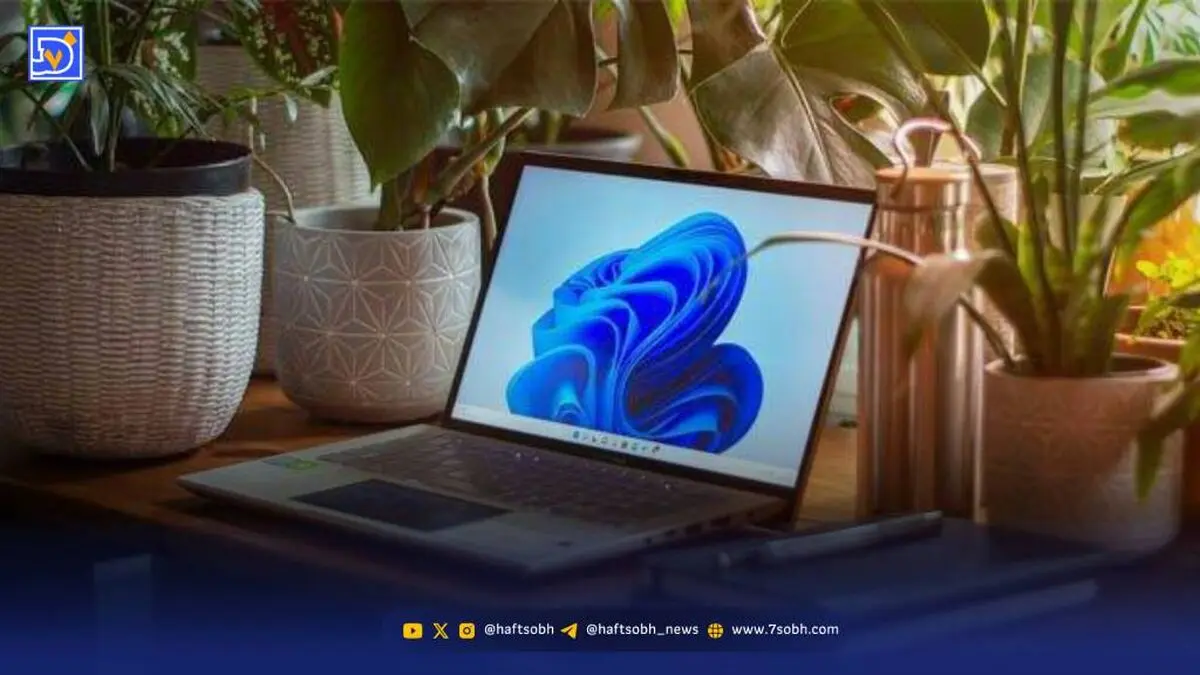
مدیریت پنجرههای باز در ویندوز نباید شبیه به یک شغل تماموقت و خستهکننده باشد!

به گزارش هفت صبح سیستمعامل ویندوز ۱۱ با ویژگی «چیدمانهای سریع» یا همان Snap Layouts به شما این امکان را میدهد که بدون کلیکهای مداوم، درگ کردن و تغییر سایز دستی پنجرهها، محیط کاری خود را در چند ثانیه منظم کنید. چه در حال کار همزمان با دو برنامه باشید و چه از چند مانیتور استفاده کنید، این راهنما به شما یاد میدهد که چگونه بر Snap Layouts مسلط شوید، تنظیمات آن را سفارشیسازی کنید و بهرهوری روزانه خود را ارتقا دهید.
چگونه در چند ثانیه بر Snap Layouts مسلط شویم؟
برای شروع کار با Snap Layouts، کافی است نشانگر ماوس خود را روی آیکون Maximize (بزرگنمایی) در گوشه سمت راست بالای پنجره هر برنامهای ببرید و نگه دارید. با این کار، گزینههای مختلف چیدمان پنجره را مشاهده خواهید کرد. روی موقعیت دلخواه کلیک کنید تا پنجره فوراً در همان نقطه از صفحه جای بگیرد.
گزینههای دقیق چیدمان به نمایشگری که استفاده میکنید بستگی دارد. حالتهای رایج شامل قرارگیری دو پنجره در کنار هم یا چیدمان چهارقسمتی است. اگر سیستم شما دارای نمایشگری با رزولوشن بالا باشد، ویندوز حتی چیدمانهای سهتایی را هم به شما پیشنهاد میدهد.
حتی میتوانید با راستکلیک یا استفاده از ژستهای درگ اند درپ (Drag & Drop) پنجرهها را جابهجا کنید. کشیدن نوار عنوان پنجره به لبه چپ یا راست، آن را در نصف صفحه قرار میدهد و کشیدن آن به یکی از چهار گوشه، پنجره را در آن ربع صفحه قفل میکند. همچنین با کشیدن پنجره به بالای صفحه، منوی Snap Layouts ظاهر میشود. این ویژگی روی صفحه نمایشهای لمسی نیز بهخوبی کار میکند.
پس از ایجاد یک چیدمان Snap، میتوانید وضعیت آن گروه از پنجرهها را در پیشنمایش نوار وظیفه (Taskbar) ببینید. ویندوز ۱۱ این گروهها را در بخشهای Alt + Tab و Task View (کلید ویندوز + Tab) نیز نمایش میدهد تا سوئیچ کردن بین گروههای کاری بسیار سریعتر شود.
کلیدهای میانبر کیبورد؛ سرعت بالا بدون نیاز به ماوس
اگر ترجیح میدهید ماوس را کنار بگذارید، کلیدهای ترکیبی زیر عصای دست شما خواهند بود:
- کلید ویندوز + Z: با فشردن این کلید، منوی Snap Layouts باز شده و روی هر بخش، یک شماره درج میشود. با فشردن عدد مربوطه، پنجره در موقعیت دلخواه قرار میگیرد.
- کلید ویندوز + کلیدهای جهتنما (Arrow Keys): فشردن کلید ویندوز به همراه فلش چپ یا راست، پنجره را به لبههای صفحه میفرستد. اگر همزمان از فلشهای بالا و پایین استفاده کنید، پنجره به گوشههای صفحه منتقل میشود (مثلاً: کلید ویندوز + فلش راست + فلش پایین = قرارگیری در ربع سمت راست و پایین).
شخصیسازی تنظیمات Snap در ویندوز ۱۱
مایکروسافت امکان پیکربندی یا حتی غیرفعال کردن این ویژگی را در بخش تنظیمات فراهم کرده است. کافی است به مسیر زیر بروید:
Settings > System > Multitasking
در این بخش و با باز کردن زبانه Snap Windows، میتوانید مواردی مانند پیشنهادهای دستیار Snap، پاپآپها یا پیشنمایشهای نوار وظیفه را طبق سلیقه خود تغییر دهید.
یکی از قابلیتهای جالب دیگر در این صفحه، Title Bar Window Shake نام دارد. با فعالسازی این گزینه، اگر نوار عنوان یک پنجره را با ماوس بگیرید و تکان دهید، تمام پنجرههای دیگر سیستم مینیمایز (کمینهسازی) میشوند! این ویژگی که سابقاً در ویندوز ویستا با نام Aero Shake شناخته میشد، بهصورت پیشفرض خاموش است.
ابزار پیشرفته FancyZones؛ کنترل کامل دسکتاپ برای حرفهایها
اگر Snap Layouts پاسخگوی نیازهای پیچیده شما نیست، ابزار فوقالعاده FancyZones که در مجموعه رایگان Microsoft PowerToys قرار دارد را امتحان کنید. این ابزار به شما اجازه میدهد چیدمانهای کاملاً سفارشی برای پنجرهها بسازید؛ قابلیتی که بهویژه روی مانیتورهای عریض (Ultrawide) و رزولوشن بالا بسیار کاربردی است.
پس از نصب PowerToys، ابزار FancyZones فعال میشود. کافی است هنگام کشیدن (Drag) یک پنجره، کلید Shift را نگه دارید تا زونها و منطقهبندیهای سفارشی شما روی صفحه ظاهر شوند.