
چگونه عکسها را از اندروید به کامپیوتر ویندوزی منتقل کنیم؟
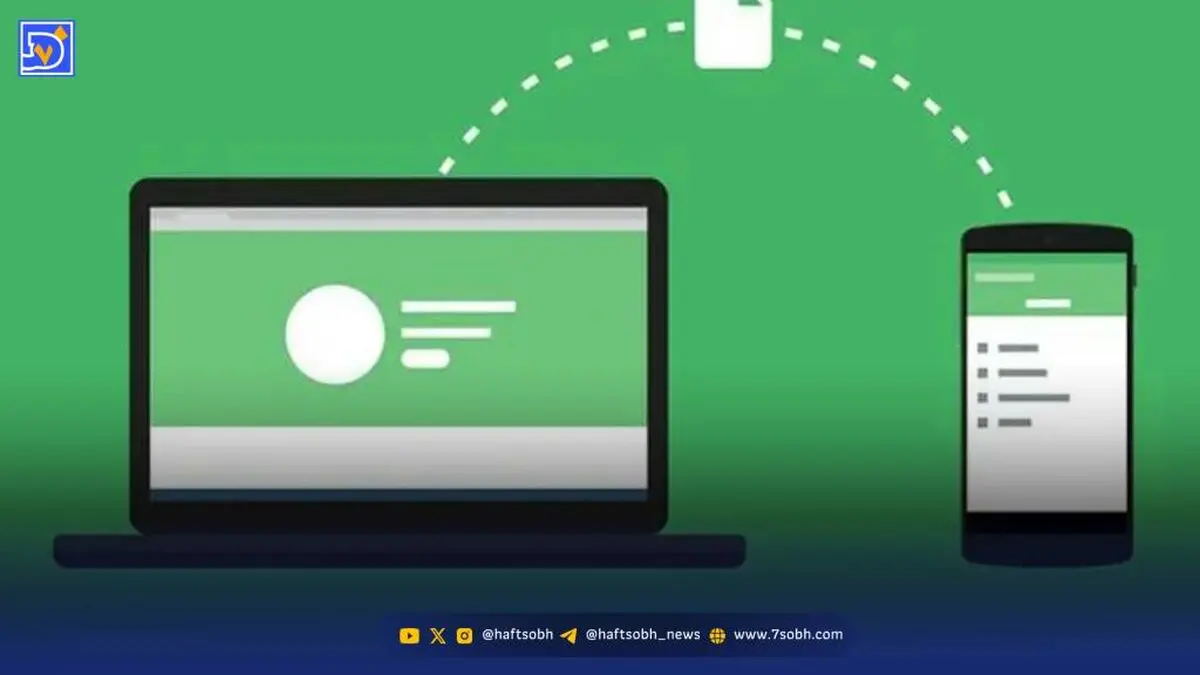
گاهی اوقات اتفاقات ناگواری رخ میدهند و بدترین حس، از دست دادن تمام عکسهای گوشی به دلیل آسیب دیدن دستگاه است.

به گزارش هفت صبح به همین دلیل، داشتن نسخههای پشتیبان از تمام خاطراتتان همیشه یک بیمه خوب محسوب میشود. اگرچه برنامههای همگامسازی ابری، فضای ذخیرهسازی بین پلتفرمی را ارائه میدهند، اما این برنامهها اغلب با محدودیتهای ذخیرهسازی یا نیاز به اشتراک ماهانه همراه هستند. مطمئنترین راه برای حفظ عکسها، ذخیره آنها در درایوهای مختلف دستگاه است. در اینجا نحوه انتقال عکسها از اندروید به کامپیوتر ویندوزی آورده شده است.
پاسخ سریع:
برای انتقال عکس از اندروید به کامپیوتر ویندوزی، از کابل USB، «اشتراکگذاری سریع» (Quick Share) یا یک برنامه انتقال مانند AirDroid یا LocalSend استفاده کنید.
چگونه عکسها را با استفاده از USB از اندروید به کامپیوتر منتقل کنیم
سادهترین روش برای جابجایی عکسها از اندروید به کامپیوتر، استفاده از کابل USB است. حتی اگر اکثر گوشیهای پرچمدار شارژر ندارند، باید حداقل کابل را داشته باشند. اما اگر کابل خود را گم کردهاید یا فرسوده شده است، تعویض آنها نسبتاً ارزان است. میتوانید از کابل USB-C استفاده کنید اگر کامپیوتر یا لپتاپ شما پورت USB-C دارد. در غیر این صورت، به یک کابل یا آداپتور USB-C به USB-A برای اتصال به کامپیوتر خود نیاز خواهید داشت.
- هنگامی که اندروید خود را به کامپیوتر وصل میکنید، یک پیام پاپآپ «پخش خودکار» (AutoPlay) در پایین سمت راست صفحه ظاهر میشود. روی آن کلیک کنید تا انتخاب کنید با دستگاهتان چه کاری انجام دهید.
- پس از آن، یک پنجره پاپآپ دیگر با گزینههای مختلف ظاهر میشود. روی «وارد کردن عکسها و فیلمها» (Import photos and videos) کلیک کنید.
- بهطور جایگزین، میتوانید روی دکمه «شروع» (Start) کلیک کرده و «عکسها» (Photos) را برای باز کردن برنامه Photos انتخاب کنید.
- روی آیکون «وارد کردن» (Import) کلیک کرده و دستگاه خود را انتخاب کنید.
- سپس میتوانید عکسها یا فیلمهای مورد نظر خود را برای وارد کردن به کامپیوتر انتخاب کرده و محل ذخیره آنها را مشخص کنید. بسته به تعداد فایلهایی که منتقل میکنید، این فرآیند ممکن است چند دقیقه طول بکشد.
چگونه عکسها را بهصورت بیسیم از اندروید به کامپیوتر منتقل کنیم
اگر کابل USB ندارید، همچنان میتوانید تصاویر خود را بهصورت بیسیم با استفاده از «اشتراکگذاری سریع» (Quick Share) منتقل کنید. «اشتراکگذاری سریع» در دستگاههایی که اندروید ۶ و بالاتر را اجرا میکنند، تعبیه شده است. با این حال، برای استفاده از آن، باید برنامه «اشتراکگذاری سریع» را بر روی کامپیوتر ویندوزی خود دانلود کنید.
اگر تلفن و کامپیوتر شما به یک شبکه متصل هستند، میتوانید فایلها را بهصورت بیسیم به اشتراک بگذارید، حتی اگر کامپیوتر شما قابلیت Wi-Fi یا بلوتوث نداشته باشد. همچنین میتوانید از برنامه «اشتراکگذاری سریع» در ویندوز ۱۱ بدون ورود به حساب Google خود استفاده کنید، اما گزینههای دیدهشدن شما محدود خواهد بود.
برای اشتراکگذاری بیسیم تصاویر از تلفن اندرویدی خود به کامپیوتر ویندوزی، مطمئن شوید که «اشتراکگذاری سریع» را روی کامپیوتر مقصد تنظیم کردهاید و کامپیوتر در شبکه قابل مشاهده است.
سپس، در تلفن خود، این مراحل را دنبال کنید:
۱. برنامه گالری تلفن خود را باز کنید.
۲. تصاویر مورد نظر خود را انتخاب کنید، سپس روی آیکون «اشتراکگذاری» (Share) ضربه بزنید.
۳. گزینه «اشتراکگذاری سریع» (Quick Share) را انتخاب کنید.
۴. کامپیوتر خود را از لیست دستگاههای قابل مشاهده انتخاب کنید. سپس، در صورت نیاز به تأیید، انتقال را در کامپیوتر خود بپذیرید.
«اشتراکگذاری سریع» این تصاویر را در پوشهای که در تنظیمات برنامه ویندوز خود مشخص کردهاید، ذخیره میکند.
برنامههای شخص ثالث اندرویدی نیز وجود دارند که به شما امکان میدهند تصاویر را بهصورت بیسیم از تلفن خود به کامپیوتر ارسال کنید. AirDroid یکی از این گزینهها است، در حالی که LocalSend برای کسانی مفید است که گزینهای میخواهند که بر روی تمام پلتفرمهای اصلی (از جمله دستگاههای Apple و Linux) کار کند.
پرسشهای متداول (FAQs)
چگونه عکسها را بدون USB از تلفن اندرویدی به کامپیوتر منتقل کنم؟
میتوانید از «اشتراکگذاری سریع» (Quick Share) که در تلفنهای اندرویدی تعبیه شده است، استفاده کنید. همچنین میتوانید از گزینههای شخص ثالث مانند AirDroid یا LocalSend استفاده کنید.
آیا میتوانم عکسها را بهصورت بیسیم از اندروید به کامپیوتر منتقل کنم؟
بله، میتوانید از «اشتراکگذاری سریع» برای انتقال بیسیم عکسها بین اندروید و ویندوز استفاده کنید. همچنین میتوانید از AirDroid، LocalSend یا سایر برنامههای شخص ثالث استفاده کنید.
اگر کابل USB را وصل کنم و پاپآپ ظاهر نشود، چه اتفاقی میافتد؟
اگر هنگام اتصال تلفن خود به کامپیوتر از طریق USB، پاپآپ «دستگاه شناسایی شد» را مشاهده نکردید، سعی کنید کابل USB را دوباره وصل کنید یا دستگاه خارجی خود را در «File Explorer» جستجو کنید.
چگونه عکسها را از تلفن اندرویدی خود از طریق Wi-Fi به کامپیوتر منتقل کنم؟
برای انتقال عکسها از دستگاه اندرویدی به کامپیوتر با استفاده از Wi-Fi، میتوانید از برنامههای ذخیرهسازی مبتنی بر ابر مانند Google Drive یا Google Photos استفاده کنید. پس از ذخیره عکسها در این پلتفرمها، میتوانید از طریق برنامه یا وبسایت آنها در کامپیوتر خود به آنها دسترسی پیدا کرده و آنها را در فضای ذخیرهسازی کامپیوتر خود ذخیره کنید.