
پایان کلافگی در ویندوز ۱۱؛ چگونه آیکونهای نوار وظیفه را جدا کنیم؟
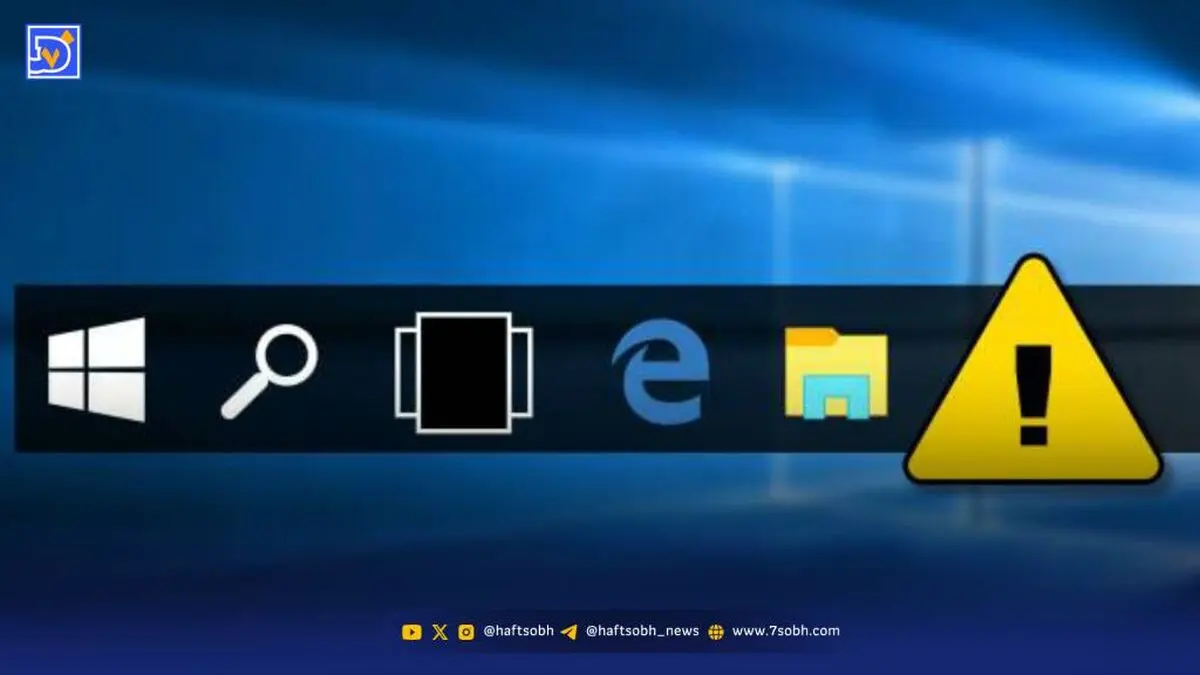
ویندوز در طول سالها تغییرات زیادی را تجربه کرده و برخی از ویژگیهای کلاسیک و قدیمی خود را از دست داده است

به گزارش هفت صبح برای نمونه، «ادغام پنجرهها» در نوار وظیفه (Taskbar) قابلیتی نسبتاً جدید است که کاربران نسخههای پیشین ویندوز عادت داشتند آن را بهطور کامل غیرفعال کنند. اما آیا در ویندوز ۱۱ نیز چنین امکانی وجود دارد؟ پاسخ مثبت است؛ در این مقاله به بررسی روشهای جدا کردن آیکونها در نوار وظیفه ویندوز ۱۱ میپردازیم تا نیازی به بازگشت به ویندوز ۱۰ نداشته باشید.
آیا قابلیت «Never combine taskbar buttons» به ویندوز ۱۱ بازگشته است؟
ویندوز ۱۱ در زمان عرضه، تغییرات چشمگیری در نوار وظیفه ایجاد کرد؛ از جمله عدم امکان تغییر اندازه نوار وظیفه و قرارگیری پیشفرض آیکونها در مرکز. در ویندوز ۱۰، گزینهای تحت عنوان «Never combine taskbar buttons» وجود داشت که اجازه میداد آیکونها را به سبک قدیمی و کلاسیک مشاهده کرد. این ویژگی پس از عرضه ویندوز ۱۱ حذف شد و برای حدود دو سال، کاربران را با این چالش مواجه کرد.
خوشبختانه مایکروسافت سرانجام به درخواست کاربران پاسخ داد و این قابلیت را در ماه مه ۲۰۲۳ بازگرداند. تنها شرط استفاده از آن، بهروز بودن سیستمعامل است. این ویژگی در نسخه 23H2 ویندوز ۱۱ گنجانده شده است، بنابراین اگر سیستم شما بهروز باشد، میتوانید بهراحتی از آن استفاده کنید. برای اطمینان، به بخش Windows Update رفته و گزینه Check for updates را انتخاب کنید.
راهنمای گامبهگام: جدا کردن آیکونها در تنظیمات ویندوز
اگر از آخرین نسخه ویندوز ۱۱ استفاده میکنید، برای غیرفعال کردن ادغام آیکونها مراحل زیر را دنبال کنید:
۱. برنامه Settings را باز کنید.
۲. به مسیر Personalization > Taskbar بروید.
۳. در پایین صفحه، روی Taskbar behaviors کلیک کنید.
۴. در منوی بازشده، گزینه Combine taskbar buttons and hide labels را پیدا کنید.
۵. در منوی کشویی مقابل آن، گزینه Never را انتخاب کنید.
نکته: اگر این گزینه را مشاهده نمیکنید، سیستم خود را به آخرین نسخه بهروزرسانی کنید.
استفاده از برنامههای جانبی: راهکار جایگزین برای شخصیسازی
اگر نمیخواهید منتظر بهروزرسانی بمانید یا به تنظیمات بیشتری نیاز دارید، برنامه جانبی StartAllBack یکی از بهترین ابزارها برای رفع محدودیتهای ویندوز ۱۱ است. این برنامه به شما اجازه میدهد آیکونهای نوار وظیفه را بهراحتی از هم جدا کنید. البته باید توجه داشت که این برنامه رایگان نیست و پس از پایان دوره آزمایشی ۱۰۰ روزه، برای استفاده از آن باید لایسنس تهیه کنید.
مراحل تنظیم با StartAllBack:
- پس از نصب برنامه، روی دکمه استارت راستکلیک کرده و گزینه Properties را انتخاب کنید تا تنظیمات باز شود.
- از پنل سمت چپ، وارد بخش Taskbar شوید.
- در قسمت Tweak behavior and superpowers، منوی کشویی مقابل Combine taskbar buttons را یافته و روی Never قرار دهید.
- اگر تمایل دارید ظاهر منوی استارت همچنان مدرن باقی بماند اما آیکونهای نوار وظیفه جدا باشند، میتوانید از بخش Start Menu، گزینه Use enhanced classic start menu را غیرفعال کنید.
با انجام این تنظیمات، میتوانید نوار وظیفه ویندوز ۱۱ را دقیقاً مطابق با سلیقه و نیاز خود شخصیسازی کنید.