
چگونه بفهمیم چه کسانی به وایفای ما وصل شدهاند؟ + آموزش گام به گام و قطع دسترسی افراد ناشناس
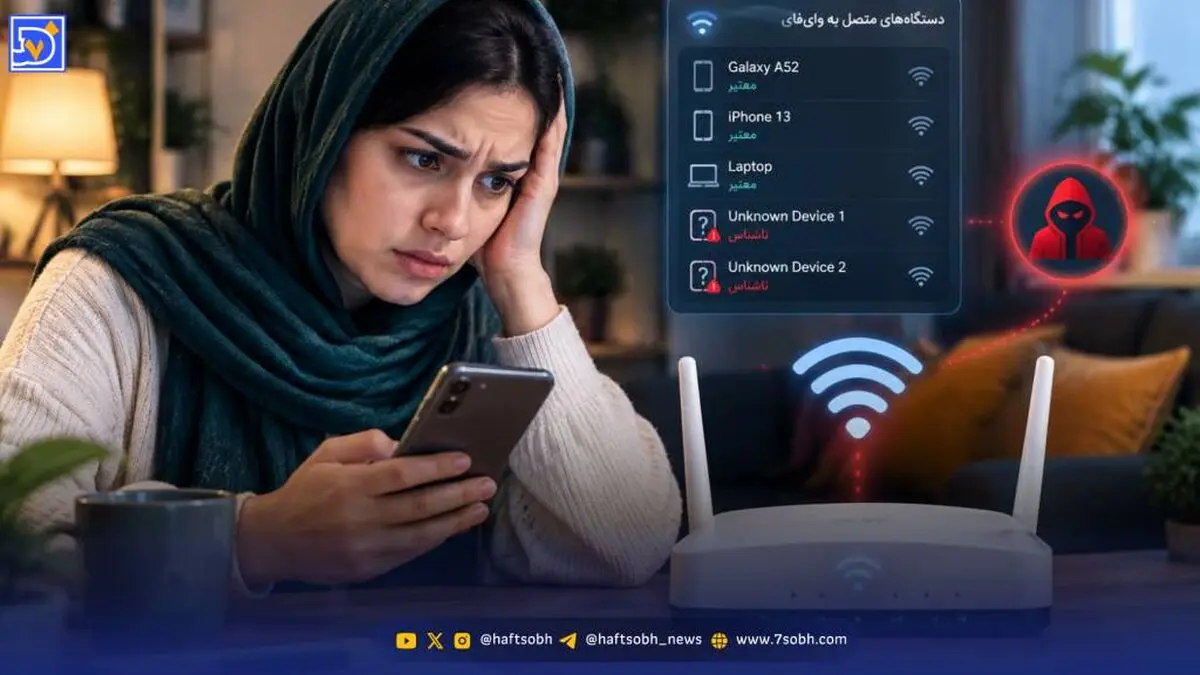
کند شدن ناگهانی اینترنت، تمام شدن زودهنگام حجم بسته یا افزایش پینگ هنگام بازی آنلاین میتواند دلایل مختلفی داشته باشد؛ از اختلال سرویسدهنده اینترنت گرفته تا مشکلات مودم و اتصال همزمان چند دستگاه به شبکه. یکی از احتمالهایی که نباید نادیده بگیرید، اتصال افراد ناشناس به وایفای شماست.

در این مطلب یاد میگیرید چگونه بفهمید چه دستگاههایی به مودم شما وصل هستند، چطور دستگاههای ناشناس را شناسایی کنید، از چه ابزارهایی برای بررسی شبکه کمک بگیرید و چگونه دسترسی افراد غیرمجاز را قطع کنید.
از کجا بفهمیم چه دستگاههایی به وایفای وصل هستند؟
سادهترین و مطمئنترین راه برای مشاهده دستگاههای متصل به وایفای، ورود به پنل مدیریتی مودم است. بیشتر مودمهای خانگی بخشی دارند که اطلاعات دستگاههای متصل به شبکه را نمایش میدهد.
۱. ورود به تنظیمات مودم
برای مشاهده فهرست دستگاههای متصل، مراحل زیر را دنبال کنید:
-
گوشی یا کامپیوتر خود را به وایفای موردنظر متصل کنید.
-
مرورگر اینترنت را باز کنید.
-
یکی از آدرسهای رایج زیر را در نوار آدرس مرورگر وارد کنید:
-
192.168.1.1 -
192.168.0.1
-
-
نام کاربری و رمز عبور پنل مدیریت مودم را وارد کنید.
-
پس از ورود، به دنبال بخش مربوط به دستگاههای متصل بگردید.
اگر هیچکدام از آدرسها باز نشدند، ممکن است آدرس پیشفرض مودم شما متفاوت باشد. در این صورت، برچسب روی مودم، دفترچه راهنما یا اطلاعات دروازه پیشفرض شبکه (Default Gateway) را بررسی کنید.
نام کاربری و رمز عبور پنل مدیریت نیز بسته به مدل مودم متفاوت است. اطلاعات ورود ممکن است روی برچسب دستگاه درج شده باشد یا هنگام راهاندازی اولیه تغییر کرده باشد.
۲. پیدا کردن فهرست دستگاههای متصل
بسته به برند و مدل مودم، فهرست دستگاهها ممکن است در یکی از بخشهای زیر قرار داشته باشد:
-
Connected Devices: نمایش دستگاههای متصل به شبکه
-
DHCP Clients List: نمایش دستگاههایی که از سرور DHCP مودم آدرس IP دریافت کردهاند
-
Device List: فهرست دستگاههای شناساییشده در شبکه
-
Wireless Clients: نمایش دستگاههای متصل به شبکه بیسیم
-
Status یا Wireless: بخشهایی که ممکن است اطلاعات اتصالهای فعال را نمایش دهند
در این فهرست معمولاً اطلاعاتی مانند نام دستگاه، آدرس IP، آدرس MAC و وضعیت اتصال نمایش داده میشود. برخی مودمها تعداد دستگاههای متصل یا زمان اتصال آنها را نیز نشان میدهند.
توجه کنید که فهرست DHCP الزاماً معادل فهرست اتصالهای فعال نیست؛ ممکن است اطلاعات دستگاههایی را نیز نمایش دهد که قبلاً به شبکه متصل بودهاند و هنوز اجاره آدرس IP آنها منقضی نشده است.
چگونه دستگاههای ناشناس متصل به وایفای را تشخیص دهیم؟
مشاهده فهرست دستگاهها قدم اول است؛ اما برای تشخیص اتصال غیرمجاز باید اطلاعات آنها را با دستگاههای خودتان مقایسه کنید. ناشناس بودن نام یک دستگاه لزوماً به معنای نفوذ به شبکه نیست.
۱. بررسی نام دستگاهها
ابتدا نام دستگاههای موجود در فهرست را بررسی کنید. ممکن است نامهایی مانند موارد زیر ببینید:
-
iPhone
-
Android
-
DESKTOP-XXXX
-
نام برند یا مدل گوشی
-
Unknown یا دستگاه ناشناس
اگر نام دستگاهی برایتان آشنا نیست، آن را یادداشت کنید و پیش از هر اقدامی بررسی بیشتری انجام دهید. برخی گوشیها به دلیل تنظیمات حریم خصوصی، استفاده از نام عمومی یا تغییر شناسه شبکه، با نامی متفاوت از نام معمول خود نمایش داده میشوند.
۲. مقایسه فهرست با دستگاههای خودتان
تمام دستگاههایی را که به وایفای خانه متصل میشوند، در نظر بگیرید؛ از جمله:
-
گوشی خودتان و اعضای خانواده
-
لپتاپ و کامپیوتر
-
تلویزیون هوشمند
-
کنسول بازی
-
تبلت و ساعت هوشمند
-
دوربینهای تحت شبکه
-
چاپگرهای بیسیم و سایر دستگاههای هوشمند خانه
سپس تعداد و مشخصات آنها را با فهرست مودم مقایسه کنید. اگر تعداد دستگاههای نمایشدادهشده بیشتر از تعداد دستگاههایی است که میشناسید، باید بررسی دقیقتری انجام دهید.
به خاطر داشته باشید که ممکن است یک گوشی بهصورت همزمان از طریق وایفای و شبکه مهمان یا باندهای مختلف شبکه شناسایی شود؛ بنابراین، تعداد نمایشدادهشده همیشه به معنای تعداد افراد متصل نیست.
۳. بررسی آدرس MAC
آدرس MAC شناسهای است که رابط شبکه دستگاه با آن شناسایی میشود. این آدرس معمولاً در کنار آدرس IP یا نام دستگاه در پنل مودم نمایش داده میشود.
برای بررسی دقیقتر:
-
آدرس MAC دستگاه مشکوک را در پنل مودم یادداشت کنید.
-
تنظیمات شبکه دستگاههای خودتان را بررسی کنید.
-
آدرس نمایشدادهشده را با اطلاعات مودم مقایسه کنید.
-
اگر هنوز دستگاهی ناشناس باقی مانده است، آن را در فهرست بررسیهای بیشتر قرار دهید.
یک نکته مهم این است که گوشیهای جدید ممکن است برای هر شبکه وایفای از آدرس MAC خصوصی یا تصادفی استفاده کنند. در نتیجه، آدرس نمایشدادهشده در مودم ممکن است با آدرس سختافزاری اصلی گوشی تفاوت داشته باشد.
همچنین آدرس MAC بهتنهایی مدرک قطعی هویت یک دستگاه نیست؛ زیرا امکان جعل آن وجود دارد. برای اطمینان بیشتر، نام دستگاه، زمان اتصال و سایر اطلاعات موجود را نیز بررسی کنید.
۴. بررسی زمان اتصال و تکرار دستگاه ناشناس
اگر مودم شما زمان اتصال یا آخرین زمان شناسایی دستگاهها را نمایش میدهد، از این اطلاعات هم کمک بگیرید.
برای مثال، اگر دستگاهی در ساعتهایی متصل میشود که انتظار ندارید هیچ دستگاهی از آن استفاده کند، ارزش بررسی بیشتری دارد. همچنین اگر یک دستگاه ناشناس پس از قطع اتصال دوباره ظاهر شود، بهتر است علت آن را مشخص کنید.
البته این نشانهها بهتنهایی اثبات نمیکنند که فردی بهصورت غیرمجاز وارد شبکه شده است؛ ممکن است یکی از دستگاههای خودتان باشد که بهدرستی شناسایی نشده است.
آیا کند شدن اینترنت نشانه اتصال افراد ناشناس به وایفای است؟
اتصال افراد غیرمجاز میتواند سرعت اینترنت را کاهش دهد، اما هر اختلالی به معنای استفاده غیرمجاز از وایفای نیست. برای بررسی این احتمال، به نشانههای زیر توجه کنید.
۱. کاهش سرعت اینترنت بدون دلیل مشخص
اگر سرعت دانلود و آپلود ناگهان کاهش پیدا کرده است، ممکن است دستگاه دیگری در حال دانلود فایل، تماشای ویدئو یا استفاده سنگین از اینترنت باشد. بااینحال، اختلال سرویسدهنده، ضعف سیگنال وایفای و مشکلات مودم نیز از دلایل رایج کاهش سرعت هستند.
۲. مصرف غیرعادی حجم اینترنت
در سرویسهای اینترنت حجمی، افزایش غیرمنتظره مصرف میتواند نشانهای از فعالیت دستگاههای دیگر باشد. اگر مودم یا سرویسدهنده امکان مشاهده میزان مصرف را فراهم میکند، اطلاعات آن را بررسی کنید.
۳. افزایش پینگ در بازیهای آنلاین
اتصال همزمان چند دستگاه و دانلودهای سنگین میتواند باعث افزایش تأخیر شبکه شود. اگر هنگام بازی آنلاین پینگ شما بالا میرود، بهتر است فعالیت سایر دستگاهها و وضعیت اتصال را بررسی کنید.
۴. قطع و وصل شدن اینترنت
تعداد زیاد دستگاهها، اختلال در مودم، ضعف سیگنال یا مشکلات شبکه میتوانند موجب ناپایداری اتصال شوند. بنابراین، این نشانه نیز بهتنهایی ثابت نمیکند که فرد ناشناسی به وایفای متصل شده است.
نکته: اگر با کاهش سرعت یا مصرف غیرعادی اینترنت مواجه شدید، ابتدا وضعیت سرویس اینترنت و مودم را بررسی کنید و سپس برای اطمینان از نبود اتصال غیرمجاز، فهرست دستگاههای متصل را مشاهده کنید.
چگونه دستگاههای متصل به وایفای را با کامپیوتر بررسی کنیم؟
اگر به پنل مودم دسترسی ندارید یا میخواهید از روش دیگری برای شناسایی دستگاههای شبکه استفاده کنید، میتوانید از ابزارهای ویندوز کمک بگیرید. البته روشهای مبتنی بر کامپیوتر محدودیتهایی دارند و ممکن است تمام دستگاههای متصل را نمایش ندهند.
۱. استفاده از دستور ARP در ویندوز
دستور arp -a میتواند اطلاعاتی درباره ارتباط میان آدرسهای IP و آدرسهای MAC ذخیرهشده در جدول ARP کامپیوتر نمایش دهد.
برای استفاده از این روش:
-
کامپیوتر را به همان شبکهای متصل کنید که میخواهید بررسی کنید.
-
منوی Start را باز کنید.
-
عبارت
CMDرا جستوجو و Command Prompt را اجرا کنید. -
دستور زیر را وارد کنید و کلید Enter را بزنید:
arp -a -
فهرست آدرسهای IP و MAC نمایشدادهشده را بررسی کنید.
این دستور صرفاً جدول ARP موجود در کامپیوتر را نشان میدهد؛ بنابراین، لزوماً شامل تمام دستگاههای متصل به وایفای نیست. اگر دستگاهی در فهرست وجود نداشت، نمیتوان نتیجه گرفت که به شبکه وصل نیست.
۲. پیدا کردن آدرس IP مودم با دستور ipconfig
اگر آدرس ورود به پنل مودم را نمیدانید، در ویندوز میتوانید از دستور زیر استفاده کنید:
ipconfig
پس از اجرای دستور، بخش مربوط به اتصال فعال خود را پیدا کنید و مقدار مقابل Default Gateway را بررسی کنید. این آدرس معمولاً آدرس IP مودم یا روتر است که میتوانید آن را در مرورگر وارد کنید.
در برخی موارد میتوانید از دستور ipconfig /all نیز برای مشاهده جزئیات بیشتر تنظیمات شبکه استفاده کنید.
۳. استفاده از نرمافزارهای اسکن شبکه
برخی برنامههای اسکن شبکه، دستگاههای قابل شناسایی در شبکه محلی را بررسی میکنند و اطلاعاتی مانند آدرس IP، آدرس MAC و نام احتمالی دستگاه را نمایش میدهند.
یکی از نمونههای شناختهشده برای ویندوز، Wireless Network Watcher است. ابزارهای مشابه نیز ممکن است قابلیت اسکن مجدد شبکه و نمایش دستگاههای شناساییشده را ارائه دهند.
در انتخاب این برنامهها دقت کنید و آنها را فقط از منابع معتبر دریافت کنید. همچنین به یاد داشته باشید که ابزارهای اسکن شبکه لزوماً نمیتوانند دستگاههای غیرفعال، دستگاههای موجود در بخشهای جداشده شبکه یا تمام اتصالهای مودم را شناسایی کنند.
برای مشاهده دقیقتر و مدیریت دسترسیها، پنل مدیریتی مودم معمولاً گزینه مناسبتری است.
چگونه دسترسی افراد ناشناس را از وایفای قطع کنیم؟
اگر پس از بررسی، به این نتیجه رسیدید که دستگاهی بدون اجازه به شبکه شما متصل است، چند راهکار برای قطع دسترسی و افزایش امنیت شبکه وجود دارد.
۱. تغییر رمز وایفای
تغییر رمز عبور یکی از سادهترین و مؤثرترین اقدامات برای جلوگیری از اتصال مجدد افرادی است که رمز قبلی را میدانند.
برای این کار:
-
وارد پنل مدیریت مودم شوید.
-
بخش Wireless یا Wi-Fi Settings را پیدا کنید.
-
گزینه مربوط به رمز عبور شبکه را باز کنید.
-
یک رمز قوی و غیرقابل حدس انتخاب کنید.
-
تغییرات را ذخیره کنید.
-
دستگاههای خودتان را با رمز جدید دوباره به شبکه متصل کنید.
برای انتخاب رمز مناسب، بهتر است از ترکیبی طولانی و منحصربهفرد از حروف، اعداد و نمادها استفاده کنید. از رمزهایی مانند شماره تلفن، تاریخ تولد، نام اعضای خانواده یا عبارتهای ساده و قابل حدس پرهیز کنید.
اگر مودم شما شبکه اصلی و شبکه مهمان دارد، رمز هر دو را بررسی کنید. همچنین اگر گزینهای برای مشاهده یا پایان دادن به اتصالهای فعال وجود دارد، پس از تغییر رمز، فهرست دستگاهها را دوباره بررسی کنید.
۲. استفاده از روش رمزنگاری امن
در تنظیمات امنیت وایفای، در صورت پشتیبانی مودم و دستگاههای شما، از استانداردهای امن مانند WPA3-Personal یا WPA2-AES استفاده کنید.
اگر مودم از WPA3 پشتیبانی میکند و همه دستگاههای شما با آن سازگار هستند، استفاده از آن گزینه مناسبی است. در غیر این صورت، WPA2 با رمزنگاری AES انتخاب قابلقبولی است.
از استانداردهای قدیمی و ناامن مانند WEP استفاده نکنید. همچنین اگر گزینه امنیتی مودم ترکیبی از چند استاندارد را ارائه میدهد، تنظیمات را با توجه به قابلیتهای دستگاههای خود انتخاب کنید.
۳. غیرفعال کردن WPS
WPS قابلیتی برای سادهتر کردن اتصال دستگاهها به وایفای است. این قابلیت در بعضی مودمها امکان اتصال از طریق دکمه یا روشهای دیگر را فراهم میکند.
اگر به WPS نیازی ندارید، بهتر است آن را از تنظیمات مودم غیرفعال کنید؛ بهویژه اگر از روش مبتنی بر PIN استفاده میشود یا مودم قدیمی است.
برای این کار وارد پنل مودم شوید، بخش WPS را پیدا کنید و در صورت امکان آن را خاموش کنید. محل این گزینه بسته به مدل مودم متفاوت است.
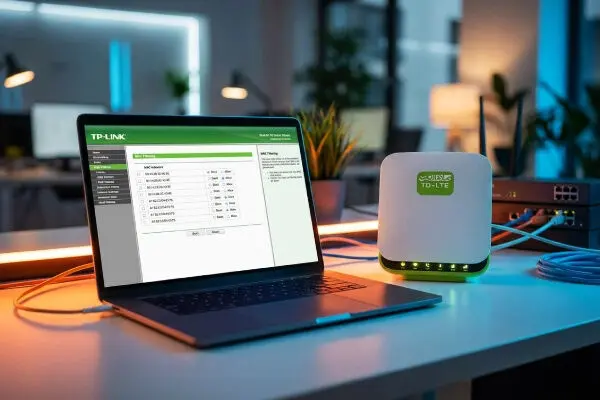
۴. مسدود کردن دستگاه ناشناس با فیلتر MAC
بعضی مودمها قابلیت کنترل دسترسی براساس آدرس MAC دارند. این قابلیت معمولاً با نامهایی مانند MAC Filtering یا Access Control شناخته میشود.
این تنظیمات ممکن است دو حالت اصلی داشته باشند:
-
Allow List: فقط دستگاههای موجود در فهرست مجاز اجازه اتصال دارند.
-
Block List یا Deny: دستگاههای مشخصشده مسدود میشوند.
برای مسدود کردن یک دستگاه ناشناس، وارد بخش مدیریت دسترسی مودم شوید، آدرس MAC آن دستگاه را به فهرست مسدودشدهها اضافه کنید و تنظیمات را ذخیره کنید.
بااینحال، فیلتر MAC بهتنهایی یک راهکار امنیتی قطعی نیست؛ زیرا آدرس MAC میتواند جعل شود و بعضی گوشیها نیز از آدرس خصوصی یا تصادفی استفاده میکنند. بنابراین، بهتر است این قابلیت را در کنار رمز قوی، رمزنگاری امن و غیرفعال کردن WPS به کار ببرید.
پیش از فعال کردن حالت Allow List، مطمئن شوید تمام دستگاههای مجاز را بهدرستی ثبت کردهاید؛ در غیر این صورت ممکن است خودتان نیز از اتصال به شبکه محروم شوید.
۵. بررسی مجدد دستگاههای متصل
پس از تغییر رمز یا اعمال محدودیت دسترسی، دوباره وارد فهرست دستگاههای متصل شوید.
در این مرحله:
-
دستگاههای خودتان را با رمز جدید متصل کنید.
-
فهرست دستگاهها را تازهسازی کنید.
-
نام و آدرس دستگاههای ناشناس باقیمانده را بررسی کنید.
-
اگر دستگاه مشکوکی همچنان ظاهر میشود، تنظیمات امنیتی، شبکه مهمان و علت اتصال مجدد را بررسی کنید.
این کار کمک میکند مطمئن شوید تغییرات موردنظر اعمال شدهاند و دستگاههای خودتان نیز بهدرستی به شبکه متصل میشوند.
آیا برنامهای برای مشاهده و مدیریت دستگاههای متصل به وایفای وجود دارد؟
بله. علاوه بر پنل مدیریتی مودم، میتوانید از برنامههای مدیریت شبکه یا ابزارهای اسکن وایفای استفاده کنید. انتخاب ابزار مناسب به مدل مودم و دستگاهی بستگی دارد که با آن شبکه را بررسی میکنید.
اپلیکیشن اختصاصی مودم
برخی مودمها و روترهای جدید برنامه اختصاصی دارند که امکان مشاهده دستگاههای متصل، تغییر رمز، مدیریت دسترسی و گاهی بررسی مصرف اینترنت را فراهم میکند.
اگر مودم شما چنین برنامهای دارد، استفاده از آن میتواند مدیریت شبکه را سادهتر کند. قابلیتهای دقیق برنامه به برند و مدل مودم بستگی دارد.
ابزارهای اسکن شبکه
برنامههای اسکن شبکه، دستگاههای قابل شناسایی در شبکه محلی را پیدا میکنند و ممکن است اطلاعاتی مانند IP، MAC و نام دستگاه را نمایش دهند.
این برنامهها برای بررسی سریع مفید هستند، اما نمیتوانند همیشه مشخص کنند دستگاه متعلق به چه فردی است یا آیا اتصال آن غیرمجاز است. برای مسدود کردن دسترسی نیز ممکن است همچنان به پنل مودم نیاز داشته باشید.
ابزارهای مدیریت پیشرفته مودم
در برخی مودمها امکاناتی مانند موارد زیر وجود دارد:
-
Traffic Monitor: بررسی ترافیک یا میزان مصرف شبکه
-
Access Control: مدیریت دسترسی دستگاهها
-
Parental Control: محدود کردن زمان یا نوع دسترسی به اینترنت
-
Guest Network: ایجاد شبکه جداگانه برای مهمانان
اگر میخواهید کنترل بیشتری روی شبکه داشته باشید، بررسی این قابلیتها میتواند مفید باشد.
آیا مخفی کردن نام وایفای مانع اتصال افراد ناشناس میشود؟
مخفی کردن نام شبکه یا SSID به این معناست که نام وایفای در فهرست معمول شبکههای قابل انتخاب نمایش داده نمیشود. بااینحال، این کار بهتنهایی امنیت واقعی ایجاد نمیکند و مانع قطعی شناسایی یا اتصال افراد آشنا به شبکه نیست.
برای افزایش امنیت، بهتر است بهجای اتکا به مخفی کردن نام شبکه، از رمز عبور قوی، استاندارد رمزنگاری امن، غیرفعال کردن WPS در صورت عدم نیاز و بررسی دورهای دستگاههای متصل استفاده کنید.
چگونه از اتصال مجدد افراد ناشناس به وایفای جلوگیری کنیم؟
اگر پس از تغییر رمز، دستگاه ناشناس دوباره در فهرست ظاهر شد، لازم است علت را دقیقتر بررسی کنید. صرفاً تغییر رمز ممکن است در بعضی شرایط برای حل مشکل کافی نباشد.
رمز عبور جدید را با دیگران به اشتراک نگذارید
رمز وایفای را فقط در اختیار افرادی قرار دهید که باید به شبکه متصل شوند. اگر رمز شبکه قبلاً با افراد زیادی به اشتراک گذاشته شده است، تغییر آن و محدود کردن دسترسیها میتواند انتخاب مناسبی باشد.
رمز پنل مدیریت مودم را تغییر دهید
رمز وایفای با رمز ورود به تنظیمات مودم متفاوت است. اگر رمز پنل مدیریت همچنان پیشفرض یا ساده باشد، امنیت تنظیمات شبکه نیز در معرض خطر قرار میگیرد.
برای ورود به پنل مدیریت، رمز عبوری منحصربهفرد انتخاب کنید و اطلاعات ورود را در اختیار افراد غیرمجاز قرار ندهید.
شبکه مهمان ایجاد کنید
اگر مهمانان یا افرادی که بهطور موقت به اینترنت نیاز دارند، مرتباً به خانه شما میآیند، میتوانید در صورت پشتیبانی مودم، شبکه مهمان ایجاد کنید.
به این ترتیب، بهجای ارائه رمز شبکه اصلی، دسترسی جداگانهای برای مهمانان فراهم میکنید. در صورت وجود گزینههای محدودسازی، میتوانید دسترسی این شبکه به دستگاههای داخلی خانه را نیز محدود کنید.
فهرست دستگاههای متصل را دورهای بررسی کنید
بررسی فهرست دستگاههای متصل، بهویژه پس از تغییر رمز یا مشاهده مصرف غیرعادی اینترنت، به شناسایی سریعتر مشکلات کمک میکند.
میتوانید هفتهای یکبار یا هر زمان که نشانه مشکوکی مشاهده کردید، فهرست را بررسی کنید. لازم نیست هر دستگاه ناشناسی را فوراً مسدود کنید؛ ابتدا مطمئن شوید که متعلق به یکی از دستگاههای خودتان نیست.
اشتباهات رایج هنگام شناسایی افراد متصل به وایفای
هنگام بررسی امنیت شبکه، چند اشتباه میتواند باعث تشخیص نادرست یا باقی ماندن مشکل شود.
تصور اینکه هر دستگاه ناشناس یک نفوذگر است
بعضی دستگاهها با نام عمومی نمایش داده میشوند یا از آدرس MAC خصوصی استفاده میکنند. پیش از مسدود کردن یک دستگاه، آن را با گوشیها، لپتاپها و سایر وسایل خودتان مقایسه کنید.
اکتفا کردن به تغییر رمز
تغییر رمز قدم مهمی است، اما بهتر است رمز پنل مدیریت، وضعیت WPS و تنظیمات امنیتی شبکه را نیز بررسی کنید.
انتخاب رمز جدید و ساده
اگر رمز جدید بهراحتی حدس زده شود، تغییر رمز لزوماً از اتصال غیرمجاز جلوگیری نمیکند. از رمزهای طولانی و منحصربهفرد استفاده کنید.
ریست کردن مودم بدون ضرورت
بازنشانی کارخانهای مودم میتواند تنظیمات اینترنت و شبکه را پاک کند و راهاندازی مجدد را ضروری سازد. پیش از انجام این کار، ابتدا تغییر رمز، بررسی فهرست دستگاهها و تنظیمات امنیتی را امتحان کنید. اگر به بازنشانی نیاز پیدا کردید، اطلاعات لازم برای راهاندازی مجدد مودم را در اختیار داشته باشید.
اعتماد کامل به یک ابزار اسکن
هیچ برنامهای لزوماً تمام دستگاههای متصل را نمایش نمیدهد یا هویت واقعی صاحب دستگاه را مشخص نمیکند. برای نتیجه دقیقتر، اطلاعات پنل مودم را با سایر روشهای بررسی مقایسه کنید.
چکلیست نهایی برای افزایش امنیت وایفای خانگی
برای مدیریت بهتر شبکه خانگی، این موارد را بررسی کنید:
-
فهرست دستگاههای متصل به مودم را مشاهده کردهام.
-
دستگاههای خودم را شناسایی و با فهرست مودم مقایسه کردهام.
-
دستگاههای مشکوک را با بررسی نام، IP، MAC و زمان اتصال ارزیابی کردهام.
-
در صورت نیاز، رمز وایفای را به یک رمز قوی و منحصربهفرد تغییر دادهام.
-
از استاندارد امنیتی مناسب مانند WPA3 یا WPA2-AES استفاده میکنم.
-
در صورت عدم نیاز، WPS را غیرفعال کردهام.
-
رمز ورود به پنل مدیریت مودم را بررسی کردهام.
-
در صورت نیاز، از قابلیت کنترل دسترسی یا شبکه مهمان استفاده میکنم.
-
پس از تغییر تنظیمات، فهرست دستگاههای متصل را دوباره بررسی کردهام.

سوالات متداول
آیا ممکن است کسی بدون اطلاع من به وایفای وصل شود؟
بله. اگر رمز شبکه در اختیار دیگران قرار گرفته باشد، ساده باشد یا تنظیمات امنیتی مودم بهدرستی پیکربندی نشده باشند، امکان اتصال غیرمجاز وجود دارد. بررسی فهرست دستگاههای متصل به شناسایی چنین مواردی کمک میکند.
از کجا بفهمم چه دستگاههایی به مودم وصل هستند؟
وارد پنل مدیریت مودم شوید و بخشهایی مانند Connected Devices، DHCP Clients List یا Wireless Clients را بررسی کنید. در این بخشها معمولاً نام دستگاه، آدرس IP و آدرس MAC نمایش داده میشود.
اگر دستگاه ناشناس در فهرست ببینم، یعنی وایفای من هک شده است؟
خیر. ممکن است دستگاه متعلق به خودتان باشد، اما با نام ناشناس یا آدرس MAC خصوصی نمایش داده شود. ابتدا مشخصات آن را بررسی کنید و در صورت باقی ماندن شک، تنظیمات امنیتی مودم را بازبینی کنید.
بهترین راه قطع دسترسی افراد ناشناس چیست؟
تغییر رمز وایفای به یک رمز قوی و منحصربهفرد، یکی از مؤثرترین اقدامات اولیه است. پس از آن، وضعیت رمزنگاری شبکه، WPS و تنظیمات کنترل دسترسی را بررسی کنید.
آیا میتوان بدون ورود به پنل مودم فهمید چه کسی به وایفای وصل است؟
در بعضی شرایط میتوانید از اپلیکیشن اختصاصی مودم یا ابزارهای اسکن شبکه استفاده کنید. بااینحال، این ابزارها ممکن است همه دستگاهها را نمایش ندهند و برای قطع دسترسی معمولاً باید وارد پنل مدیریتی مودم شوید.
چرا پس از تغییر رمز، دستگاه ناشناس دوباره ظاهر میشود؟
ممکن است دستگاه ناشناس در واقع یکی از وسایل خودتان باشد، شبکه دیگری مانند شبکه مهمان فعال باشد یا تنظیمات امنیتی بهدرستی اعمال نشده باشند. در این شرایط، فهرست دستگاهها، رمزهای شبکه، تنظیمات WPS و وضعیت اتصالها را دوباره بررسی کنید.
آیا مخفی کردن نام وایفای امنیت شبکه را افزایش میدهد؟
مخفی کردن SSID بهتنهایی امنیت کافی ایجاد نمیکند. برای محافظت بهتر، از رمز قوی، رمزنگاری امن و تنظیمات مناسب کنترل دسترسی استفاده کنید.
هر چند وقت یکبار باید فهرست دستگاههای متصل را بررسی کنیم؟
برای شبکه خانگی، بررسی دورهای، مثلاً هفتهای یکبار، میتواند مفید باشد. اگر سرعت اینترنت ناگهان افت کرد یا مصرف حجم غیرعادی شد، بهتر است همان زمان نیز فهرست دستگاهها را بررسی کنید.
جمعبندی
برای اینکه بفهمید چه کسانی به وایفای شما وصل شدهاند، ابتدا فهرست دستگاههای متصل به مودم را بررسی کنید و آن را با گوشیها، لپتاپها و سایر وسایل خودتان تطبیق دهید. در صورت مشاهده دستگاه ناشناس، نام دستگاه، آدرس IP، آدرس MAC و زمان اتصال را بررسی کنید؛ زیرا هیچکدام از این اطلاعات بهتنهایی هویت دستگاه را بهطور قطعی مشخص نمیکنند.
اگر به اتصال غیرمجاز مشکوک هستید، رمز وایفای را تغییر دهید، از استاندارد امنیتی مناسب استفاده کنید، در صورت عدم نیاز WPS را خاموش کنید و در صورت لزوم از قابلیت کنترل دسترسی مودم کمک بگیرید. پس از اعمال تغییرات نیز فهرست دستگاههای متصل را دوباره بررسی کنید.
با رعایت این نکات، میتوانید کنترل بیشتری بر شبکه خانگی خود داشته باشید، احتمال اتصال غیرمجاز را کاهش دهید و در صورت بروز اختلال، علت مشکل را دقیقتر شناسایی کنید.