
چطور در اندروید و iOS مصرف اینترنت گوشی را کاهش دهیم؟ + راهکارهای جامع
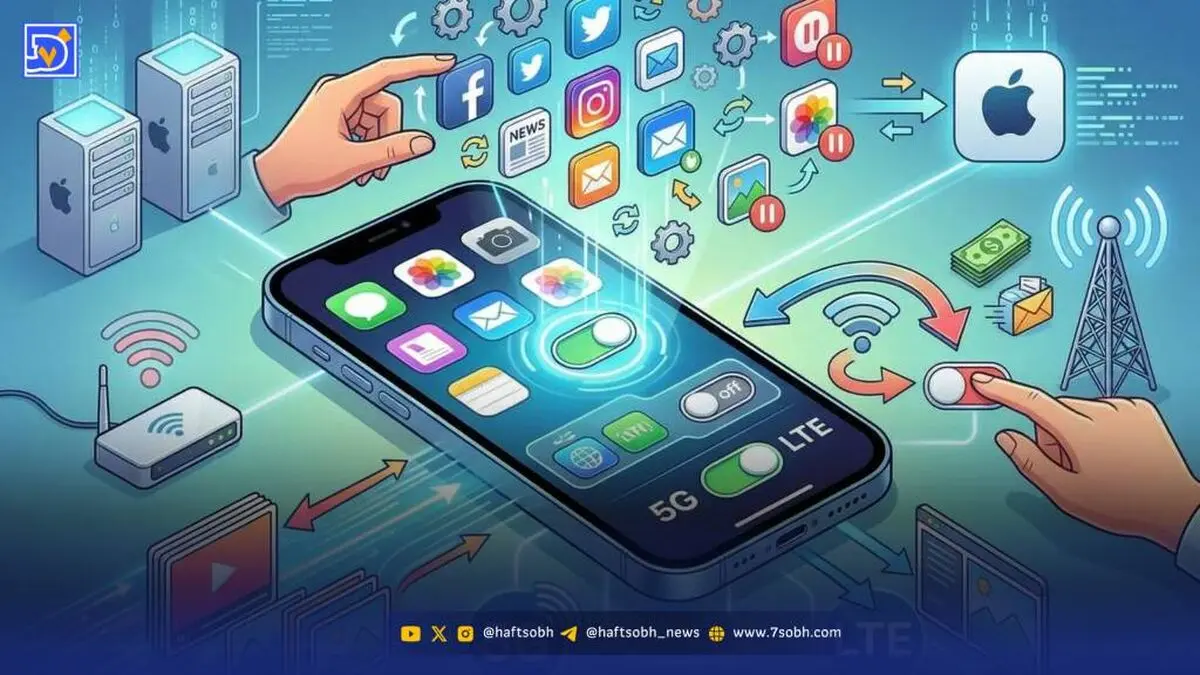
امروزه با افزایش وابستگی به اپلیکیشنهای پیامرسان، شبکههای اجتماعی، مسیریابها و فرآیندهای پسزمینه، مصرف اینترنت همراه و وایفای گوشیها بهشدت بالا رفته است.

به گزارش هفت صبح از آنجا که هزینههای خرید بستههای اینترنتی قابلتوجه است، مدیریت و کاهش مصرف ترافیک دیتای موبایل به یک دغدغهی جدی برای کاربران تبدیل شده است.
در این راهنمای جامع، موثرترین و کاربردیترین روشها برای کاهش مصرف اینترنت در گوشیهای اندروید و آیفون را به تفکیک بررسی میکنیم.
قدم اول و سریع: فعالسازی حالت صرفهجویی در سیستمعامل
سریعترین و بهترین راهکار برای متوقف کردن تبادل اطلاعات پنهان در پسزمینه، روشن کردن قابلیت ذخیرهی داده (Data Saving) در تنظیمات اصلی دستگاه است:
- در آیفون (iOS): به مسیر
Settings > Cellular > Cellular Data Options > Data Modeبروید و حالت Low Data Mode را انتخاب کنید. - در اندروید: به مسیر
Settings > Network & internet > Data Saverمراجعه کرده و این ویژگی را روشن کنید.
این کار باعث میشود برنامهها تا زمان اتصال به وایفای، حجم کمتری مصرف کنند یا تبادل پنهان را متوقف نمایند. همچنین خاموش کردن کامل دیتای موبایل در زمان عدم استفاده، علاوه بر کاهش مصرف اینترنت، به ذخیرهی باتری گوشی نیز کمک میکند.
مدیریت جامع ارتباطات و تنظیمات شبکه در آیفون
سیستمعامل اپل همیشه تلاش میکند برای تجربهای روان، اطلاعات برنامهها را با سرورها همگام نگه دارد. برای مهار این رفتار در گوشیهای آیفون:
- توقف تازهسازی برنامهها در پسزمینه (Background App Refresh): با ورود به مسیر
Settings > General > Background App Refreshمیتوانید اجازهی دسترسی نرمافزارهای غیرضروری را لغو کنید یا فعالیت آنها را فقط به وایفای محدود نمایید. - خاموش کردن دستیار وایفای (Wi-Fi Assist): اگر مودم شما ضعیف شود، این ویژگی بدون اطلاع شما اینترنت سیمکارتمان را فعال میکند. با رفتن به
Settings > Cellularو غیرفعال کردن گزینهی Wi-Fi Assist جلوی این هدررفت حجم را بگیرید. - کنترل شبکهی پرسرعت نسل پنجم (5G): فناوری 5G ویدیوها را پیش از تماشا با بالاترین کیفیت دانلود میکند. از طریق مسیر
Settings > Cellular > Cellular Data Options > Voice & Dataگزینهی LTE را انتخاب کنید تا گوشی موقتاً از نسل چهارم استفاده کند. - غیرفعال کردن دیتای برنامهها به صورت مجزا: در بخش
Settings > Cellularفهرستی از برنامهها را میبینید که میزان مصرف دیتای آنها نوشته شده است. با کشیدن دکمهی روبروی هر اپلیکیشن به سمت چپ، دسترسی آن به اینترنت سیمکارتمان را قطع کنید (برنامه همچنان با وایفای کار میکند).
ترفندهای کاربردی و محدودسازی در اندروید
سیستمعامل اندروید ابزارهای قدرتمندی برای نظارت و تعیین سقف مصرف داده در اختیارتان میگذارد:
- تعیین محدودیت و هشدار مصرف (Data Limit): به مسیر
Settings > Network & internet > Internetرفته، روی چرخدندهی کنار نام اپراتور ضربه بزنید و در بخشData warning & limitمشخص کنید پس از مصرف مقدار مشخصی از حجم، اینترنت هشدار داده یا قطع شود (در برخی گوشیهای سامسونگ این مسیر از طریقSettings > Connections > Data Usageقابل دسترسی است). - مسدود کردن داده پس زمینه (Background Data): با رفتن به مسیر
Settings > Apps > See all apps، روی برنامهی پرمصرف ضربه بزنید و در قسمتMobile Data & WiFiگزینهی Background Data (یا Restrict app background data) را خاموش کنید. - خاموش کردن اتصال تطبیقی (Adaptive connectivity): در برخی گوشیها مانند سامسونگ و پیکسل، جابهجایی مداوم بین وایفای و دیتا ترافیک پنهان مصرف میکند. این گزینه را در
Settings > Network & internet > Adaptive connectivityخاموش کنید. - توقف دانلود خودکار در گوگل پلی: فروشگاه پلیاستور را باز کنید، به تنظیمات بروید و در بخش
Network Preferencesگزینهی Auto-update apps را روی حالتOver Wi-Fi onlyتنظیم کنید تا برنامهها خودکار با دیتای سیمکارت آپدیت نشوند.
مهار کردن اشتهای شبکههای اجتماعی و نرمافزارهای رسانهای
اپلیکیشنهایی که بر پایهی عکس و ویدیو کار میکنند، بزرگترین مصرفکنندههای حجم اینترنت هستند. برای کنترل آنها:
- یوتیوب (YouTube): با رفتن به مسیر
Settings > Data Savingو روشن کردن Data saving mode کیفیت ویدیوها را کنترل کنید. همچنین میتوانید قابلیت پخش خودکار (Autoplay) را غیرفعال کنید. - اینستاگرام (Instagram): وارد پروفایل خود شوید، به بخش تنظیمات (
Settings > Account > Cellular Data Use) بروید و گزینهی Data Saver (یا Use Less Data) را فعال کنید. همچنین پیشنهاد میشود آپلود فایلهای باکیفیت را خاموش کنید. - توییتر / ایکس (Twitter): با ورود به مسیر
Settings and Privacy > Data usageمیتوانید اجرای خودکار ویدیوها حین استفاده از اینترنت موبایل را محدود کنید.
جلوگیری از هدر رفتن حجم در پیامرسانها
برنامههایی مانند تلگرام و واتساپ به محض دریافت عکس، ویدیو و فایلهای صوتی، آنها را به صورت خودکار دانلود میکنند که حجم زیادی از بسته را میبلعد:
- تنظیمات تلگرام: به مسیر
Settings > Data and Storage > Automatic media downloadبروید و تمام گزینههای مربوط به اینترنت موبایل را خاموش کنید تا فایلها تنها با لمس دستی شما دانلود شوند. - تنظیمات واتساپ: با ورود به بخش
Settings > Storage and Data > Media auto-downloadدانلود خودکار عکس و ویدیو را متوقف کنید. همچنین فعال کردن گزینهی Use less data for calls در همین صفحه، مصرف ترافیک تماسهای آنلاین را به شدت کاهش میدهد.
توقف همگامسازی ابری و آپدیتهای ناخواسته
- کنترل آیکلود (iCloud) در آیفون: برای جلوگیری از آپلود عکسها با کیفیت اصلی روی سرورهای اپل از طریق اینترنت موبایل، به مسیر
Settings > Apps > Photos > Cellular Dataرفته و دسترسی این بخش را قطع کنید. - گوگل فوتوز (Google Photos) در اندروید: در بخش
Photos settings > Backup > Mobile data usageیک محدودیت روزانه تعیین کنید یا اجازهی ارسال فایل با اینترنت سیمکارت را ببندید. - آپدیتهای سیستمعامل: مطمئن شوید که دانلود پکیجهای سنگین سیستمعامل روی حالت خودکار با شبکهی سلولی قرار نداشته باشد.
مرورگرها، نقشهها و مسدودسازی تبلیغات مزاحم
- فشردهسازی در مرورگر کروم و اپرا: فعالسازی قابلیتهای فشردهسازی داده در مرورگرها (مانند Opera Mini یا حالت Data Saver در کروم) حجم دانلود صفحات وب را بهطور چشمگیری کاهش میدهد. استفاده از Reader Mode در سافاری آیفون نیز بنرهای مزاحم و عکسهای اضافه را متوقف میکند.
- مسیریابی آفلاین (Google Maps): برنامههای مسیریابی حجم بالایی مصرف میکنند. با دانلود کامل نقشهی شهرهای مورد نیاز در گوگلمپ و استفاده از آنها در حالت آفلاین، ترافیک قابلتوجهی صرفهجویی کنید.
- فیلتر تبلیغات پنهان: در گوشیهای اندرویدی با رفتن به
Settings > Network & internet > Private DNSو وارد کردن آدرسdns.adguard-dns.comمیتوانید جلوی بارگذاری تبلیغات ویدیویی و بنرهای پرمصرف اینترنتی را بگیرید. - ذخیرهی آفلاین در اسپاتیفای و یوتیوب: موزیکها و پادکستها را در زمان اتصال به وایفای دانلود کنید تا برای پخش آنها در طول روز نیازی به اینترنت همراه نباشد.
جمعبندی
مدیریت و کاهش مصرف اینترنت گوشی کار سختی نیست و تنها با اعمال چند تغییر کلیدی در تنظیمات سیستمعامل، مسدود کردن دانلودهای خودکار در پیامرسانها و شبکههای اجتماعی، و محدودسازی فعالیت برنامهها در پسزمینه محقق میشود. رعایت این ترفندها علاوه بر کاهش هزینهی خرید بستههای اینترنتی، به افزایش دوام باتری گوشی شما در طول روز نیز کمک شایانی خواهد کرد.