
دمای مناسب و ایمن برای GPU کامپیوتر، هنگام بازی چقدر است؟
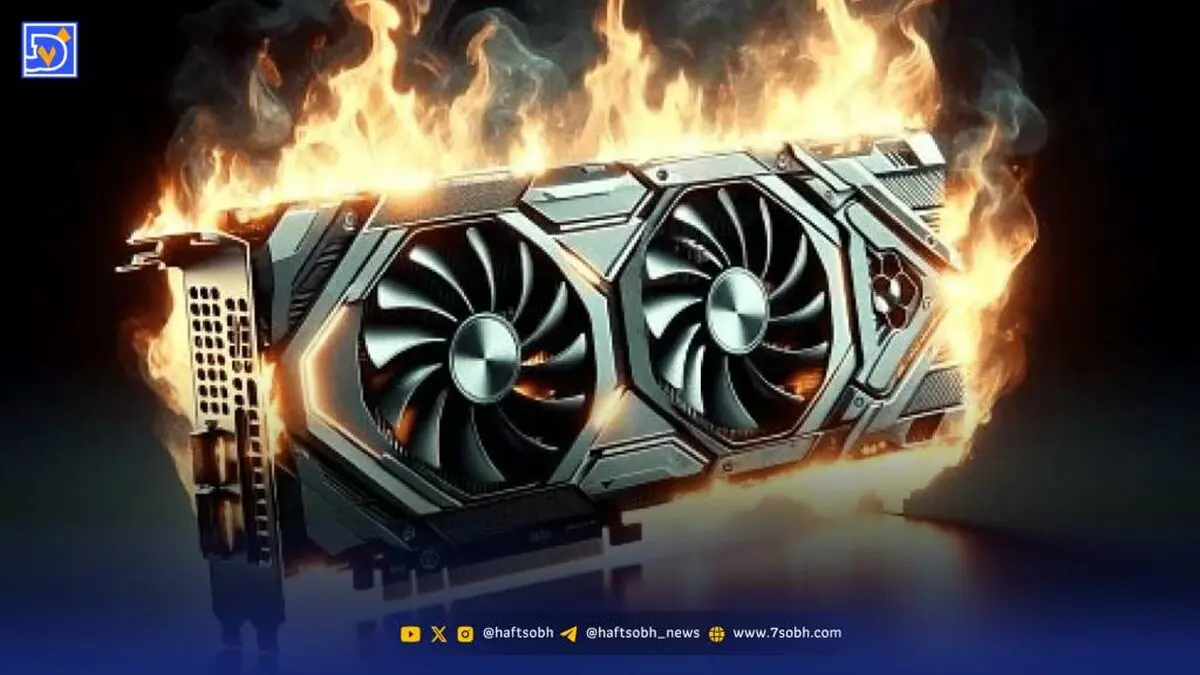
احتمالاً میتوانید مشکل داغ شدن بیش از حد سیستم خود را بدون هزینه زیاد یا حتی رایگان، حل کنید.

به گزارش هفت صبح در کامپیوترهای گیمینگ ردهبالا و حتی سیستمهای میانرده، دمای کارت گرافیک (GPU) یک نگرانی جدی است؛ چرا که گرافیک معمولاً یکی از گرانترین قطعات سیستم شماست. دمای بالا نهتنها عملکرد سیستم را کاهش میدهد، بلکه میتواند در لپتاپها باعث داغ شدن بیش از حد بدنه (و حتی سوختن پای شما!) شود. در موارد حاد نیز، گرمای بیش از حد میتواند بهمرور باعث خرابی تدریجی و مرگِ زودرس کارت گرافیک شود. اما چه دمایی استاندارد است و چگونه باید گرمای تولیدی را کنترل کرد؟
پاسخ کوتاه
هنگامی که مشغول اجرای یک بازی سنگین هستید، دمای ایدهآل برای کارت گرافیک معمولاً بین ۶۵ تا ۸۵ درجه سانتیگراد است. در حالت بیکار (زمانی که بازی نمیکنید)، این دما باید بین ۳۰ تا ۴۵ درجه باشد. با این حال، دمای بالاتر لزوماً به معنای خطر فوری نیست؛ در ادامه جزئیات بیشتری را بررسی میکنیم.
دمای ایدهآل هنگام بازی چقدر است؟
پاسخ ثابتی برای این سوال وجود ندارد، زیرا به طراحی و مدل کارت گرافیک شما بستگی دارد. برای مثال، کارت گرافیک قدرتمند انویدیا مدل GeForce RTX 4090 میتواند تا دمای ۹۰ درجه سانتیگراد را تحمل کند. کارت گرافیک AMD Radeon RX 7900 XTX نیز تا ۱۱۰ درجه سانتیگراد (که دمای جوش آب است!) رتبهبندی شده است. البته توجه داشته باشید که این دمای بسیار بالا، فقط مربوط به مرکزِ «تراشه» (GPU Die) است و کل بدنه کارت گرافیک به این دما نمیرسد.
با این وجود، رسیدن به چنین دماهایی در عمل غیرمنطقی است. در اکثر بازیهای سنگین (مانند Cyberpunk 2077)، به لطف طراحی بهینه تراشهها و سیستمهای خنککننده پیشرفته، دمای کارت شما باید در محدوده ۶۵ تا ۸۵ درجه باقی بماند. در بازیهای دوبعدی سبکتر، کارت گرافیک فشار کمتری را تحمل میکند و دما در محدوده پایینتر قرار خواهد گرفت.
نکته: هرچه کارت گرافیک خنکتر کار کند، بهتر است. خنک بودن سیستم به شما اجازه میدهد در صورت تمایل، کارت گرافیک را «اورکلاک» (Overclock) کنید تا عملکرد سریعتری داشته باشد. (هرچند امروزه کارتهای گرافیک مدرن بهصورت پیشفرض اکثر پتانسیل خود را در اختیار کاربر قرار میدهند و اورکلاک کردن چندان توصیه نمیشود).
دمای ایدهآل در حالت «بیکار» (Idle) چقدر است؟
این مورد نیز به سختافزار شما بستگی دارد، اما بهطور کلی دمای ۳۰ تا ۴۵ درجه سانتیگراد در حالت بیکار طبیعی است. البته دمای محیط هم اهمیت دارد؛ اگر در منطقهای گرمسیر زندگی میکنید و اتاق شما تهویه مناسب ندارد، طبیعی است که دمای سیستم کمی بالاتر از این محدوده باشد.
اگر دمای کارت گرافیک بالاست، چه کنیم؟
اگر دمای کارت گرافیک شما بهطور غیرعادی بالا میرود، این راهکارها را امتحان کنید:
- مانیتورینگ: دمای کارت گرافیک را زیر نظر بگیرید. میتوانید از «تسک منیجر» (Task Manager) ویندوز استفاده کنید. کلیدهای
Ctrl + Shift + Escرا بزنید، به تب Performance بروید و گزینه GPU را انتخاب کنید تا دما را در پایین پنجره ببینید. - خاموش کردن در دمای بحرانی: اگر دما بیش از چند دقیقه روی بالای ۹۰ درجه ماند، بازی را فوراً متوقف کنید تا کارت گرافیک خنک شود.
- تمیز کردن سیستم (مخصوص دسکتاپ): از سلامت تهویه کیس مطمئن شوید. با استفاده از اسپری باد، گرد و غبار داخل کیس و روی فنها را پاک کنید. اگر گردش هوا در کیس ضعیف است، شاید نیاز باشد پنل کیس را بردارید یا فنهای بیشتری اضافه کنید.
- سلامت فنها: مطمئن شوید فنهای کارت گرافیک بهدرستی کار میکنند. صدای فنها گاهی آنقدر کم است که خرابیشان بهراحتی تشخیص داده نمیشود.
- لپتاپ گیمینگ: حتماً از یک «کولپد» (پایه خنککننده) استفاده کنید تا جریان هوا در زیر لپتاپ (جایی که دریچهها قرار دارند) بهتر انجام شود.
- دمای محیط: سعی کنید دمای اتاق را پایین بیاورید. از پنکه استفاده کنید یا پردهها را بکشید تا نور مستقیم خورشید به سیستم نتابد.
- کاهش تنظیمات اورکلاک: اگر کارت گرافیک خود را اورکلاک کردهاید، آن را به حالت پیشفرض برگردانید. چند فریم اضافه ارزش ریسک سوختن کارت گرافیک را ندارد.
- خمیر سیلیکون: اگر در کارهای فنی مهارت دارید، میتوانید خمیر سیلیکون کارت گرافیک را تعویض کنید (هرچند باید بسیار مراقب باشید).
- بررسی دمای CPU: گاهی داغ شدن پردازنده مرکزی (CPU) باعث افزایش دمای کلی داخل کیس میشود.
- گارانتی: اکثر کارتهای گرافیک بین ۳ تا ۵ سال گارانتی دارند. اگر کارت شما هنوز گارانتی دارد، قبل از هر اقدام فنی، حتماً از شرایط تعمیر یا تعویض رایگان استفاده کنید.