
راهنمای جامع اسکرینشات گرفتن در مرورگر کروم؛ از کلیدهای میانبر تا ابزارهای پیشرفته
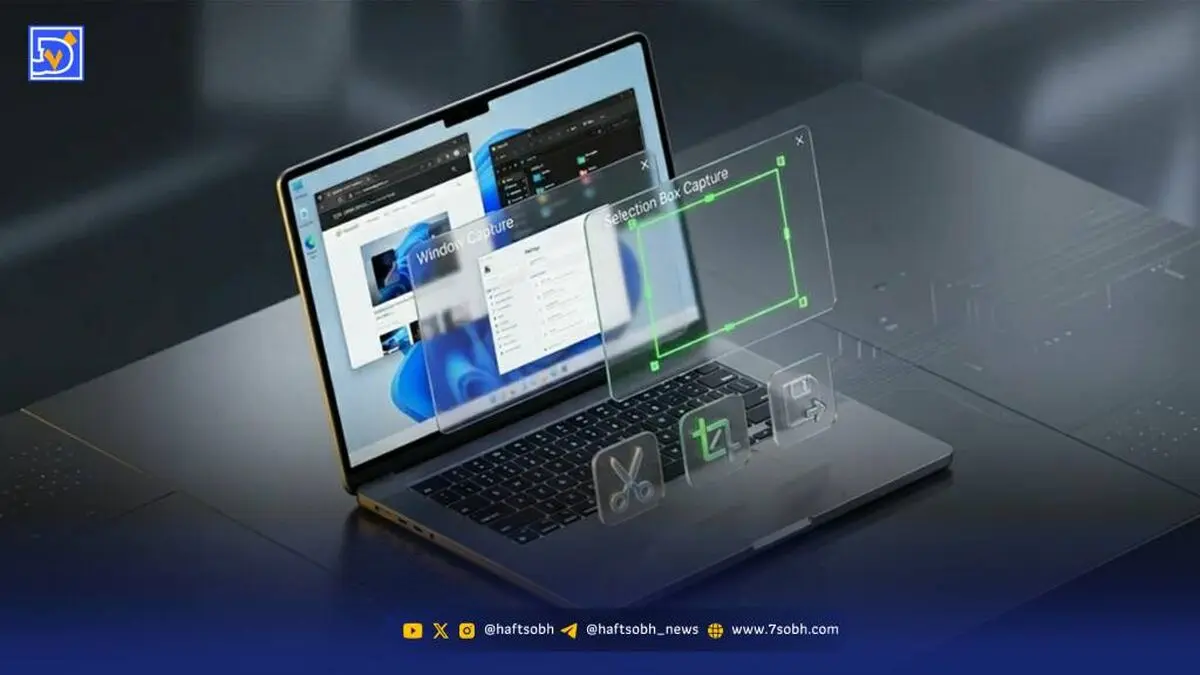
اسکرینشاتها تصاویری ثابت هستند که هر آنچه را در لحظه روی نمایشگر دستگاه شما در حال پخش است، ثبت میکنند.

به گزارش هفت صبح یادگیری نحوه اسکرینشات گرفتن در گوگل کروم به شما کمک میکند تا اطلاعات مهم را برای مراجعات بعدی ذخیره کرده یا به سادگی آنها را با دیگران به اشتراک بگذارید.
۱. استفاده از کلیدهای میانبر (سریعترین روش)
سادهترین راه برای اسکرینشات، استفاده از قابلیتهای پیشفرض سیستمعامل است.
در ویندوز (Windows)
- ثبت کل صفحه: کلیدهای
Windows + Print Screenرا همزمان فشار دهید. این کار از تمام صفحه نمایش شما اسکرینشات میگیرد. - اسکرینشات از یک پنجره خاص: اگر نمیخواهید کل صفحه نمایش (و سایر برنامههای باز) را ثبت کنید، پنجره مرورگر کروم را فعال کرده و فقط کلید
Print Screenرا بزنید (یا بسته به نوع کیبورد، ممکن است بهAlt + Print Screenنیاز باشد). - ابزار Snipping Tool: با فشار دادن کلیدهای
Windows + Shift + Sمیتوانید از محیط کروم به صورت انتخابی و دستی اسکرینشات بگیرید. - محل ذخیره: تصاویر معمولاً در پوشه
Picturesو زیرپوشهScreenshotsذخیره میشوند.
در مک (macOS)
- تمام صفحه: کلیدهای
Command + Shift + 3را بزنید. - انتخاب محدوده خاص: کلیدهای
Command + Shift + 4را فشار دهید تا نشانگر موس به شکل «هدف» (Crosshair) درآید؛ سپس با درگ کردن، محدوده دلخواه را انتخاب کنید. - اسکرینشات از پنجره خاص: کلیدهای
Shift + Command + 4را بزنید و سپس کلیدSpaceرا فشار دهید؛ نشانگر به شکل دوربین در میآید و با کلیک روی هر پنجره، از آن اسکرینشات میگیرد. - محل ذخیره: تصاویر بهصورت پیشفرض روی دسکتاپ ذخیره میشوند.
در موبایل
- اندروید: دکمههای «پاور» (Power) و «کاهش صدا» (Volume Down) را همزمان فشار دهید.
- آیفون (iOS): دکمههای «پاور» (Side button) و «افزایش صدا» (Volume Up) را همزمان فشار دهید.
۲. استفاده از ابزارهای توسعهدهنده (Developer Tools)
اگر میخواهید اسکرینشاتهای حرفهایتری (مثلاً از کل صفحه وب) بگیرید، کروم ابزارهای داخلی قدرتمندی دارد:
- باز کردن پنل توسعهدهنده:
- در ویندوز:
Control + Shift + I - در مک:
Command + Option + I
- باز کردن خط فرمان:
- در ویندوز:
Control + Shift + P - در مک:
Command + Shift + P
- انتخاب نوع اسکرینشات: در نوار جستوجوی کوچکی که باز میشود، عبارت “Screenshot” را تایپ کنید. گزینههای مختلفی ظاهر میشود:
- Capture area screenshot: اسکرینشات از یک محدوده انتخابی.
- Capture full-size screenshot: اسکرینشات از کل صفحه (بسیار مفید برای صفحات طولانی که نیاز به اسکرول دارند؛ بدون ثبت نوار آدرس و تبها).
- Capture node screenshot: اسکرینشات از یک عنصر HTML خاص در صفحه.
- Capture screenshot: ثبت آنچه دقیقاً در لحظه میبینید (بدون نوار آدرس و تبها).
۳. استفاده از افزونههای کروم
برای کاربرانی که زیاد با اسکرینشات سر و کار دارند، نصب افزونه (Extension) پیشنهاد میشود. یکی از محبوبترینها “Awesome Screenshot & Screen Recorder” است.
- به «Chrome Web Store» بروید و نام افزونه را جستوجو کنید.
- روی Add to Chrome کلیک کنید.
- پس از نصب، از منوی افزونهها (آیکون پازل) آن را پین کنید.
- با انتخاب افزونه و رفتن به تب Capture، میتوانید گزینههای مختلفی مانند «کل صفحه»، «بخش قابل مشاهده» یا «صفحه کامل» را انتخاب کنید.
پرسشهای متداول (FAQ)
- چطور بدون نصب افزونه، از کل یک صفحه وب طولانی اسکرینشات بگیرم؟
از روش «ابزارهای توسعهدهنده» (Developer Tools) استفاده کنید و گزینه Capture full-size screenshot را انتخاب نمایید.
- آیا میتوان از صفحات وب در موبایل اسکرینشات گرفت؟
بله، از روشهای استاندارد اسکرینشات گوشی خود (کلیدهای ترکیبی دکمههای فیزیکی) استفاده کنید.