
چگونه در چند دقیقه مخاطبین خود را به گوشی اندرویدی جدید منتقل کنیم؟
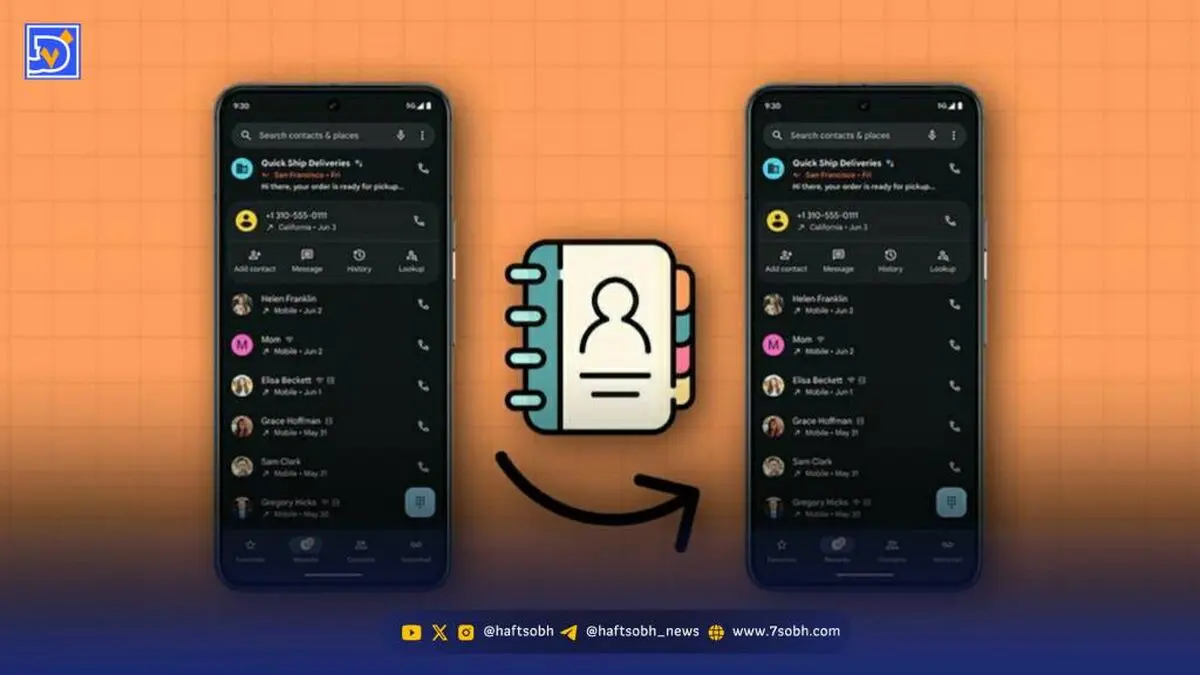
فرقی نمیکند یک گوشی پرچمدار خریدهاید یا یک مدل میانرده؛ در هر صورت باید روش انتقال دادههایتان از گوشی قدیمی به گوشی جدید را بدانید.

به گزارش هفت صبح اگر میخواهید بدانید چطور باید این کار را انجام دهید، در این مطلب مراحل کامل انتقال مخاطبین از یک گوشی اندرویدی به گوشی اندرویدی دیگر را توضیح میدهیم.
پاسخ کوتاه
سادهترین راه برای انتقال مخاطبین از یک گوشی اندرویدی به دیگری، همگامسازی (Sync) مخاطبین با حساب گوگل است. دومین روش مطمئن نیز خروجی گرفتن از مخاطبین در قالب یک فایل vCard (vcf) و وارد کردن (Import) آن در گوشی جدید است.
انتقال مخاطبین از طریق همگامسازی با حساب گوگل
اکثر گوشیهای اندرویدی با اپلیکیشنها و سرویسهای گوگل عرضه میشوند که این کار را بسیار ساده و بیدردسر میکند. تنها کاری که باید انجام دهید این است که مطمئن شوید حساب گوگل شما روی گوشی قدیمی، مخاطبین را همگامسازی میکند و سپس از همان حساب در گوشی جدید استفاده کنید.
این مراحل تقریباً برای تمامی گوشیهای اندرویدی (صرفنظر از برند یا نسخه اندروید) یکسان است:
- در گوشی قدیمی خود به مسیر Settings > Accounts > Manage accounts بروید.
- حساب گوگل خود را انتخاب کنید. اگر چندین حساب دارید، حساب اصلی که میخواهید مخاطبین در آن ذخیره شوند را انتخاب کنید. (توجه داشته باشید که باید از همین حساب اصلی در گوشی جدید استفاده کنید).
- گزینه Sync account را انتخاب کنید.
- مطمئن شوید که گزینه Contacts فعال است و وضعیت همگامسازی بهروز است.
- اگر بیش از یک روز از آخرین همگامسازی گذشته است، از منوی سهنقطه در بالا سمت راست، گزینه Sync now را بزنید. این کار باعث میشود مخاطبین شما در حساب گوگلتان آنلاین ذخیره (بکاپ) شوند.
نکته: برای اطمینان بیشتر، میتوانید به سایت contacts.google.com بروید و چک کنید که تمام مخاطبین شما آنجا آپلود شده باشند.
- در گوشی جدید خود، با همان حساب گوگل اصلی وارد شوید.
- معمولاً در مراحل اولیه راهاندازی گوشی، از شما خواسته میشود که وارد حساب گوگل شوید. اگر نشد، میتوانید پس از راهاندازی به مسیر Settings > Accounts > Add account > Google بروید.
- به محض ورود به حساب، مخاطبین شما در عرض چند دقیقه بهطور خودکار روی گوشی جدید ظاهر میشوند.
انتقال دستی مخاطبین (استفاده از فایل vCard)
اگرچه روش بالا بسیار مؤثر است، اما گاهی داشتن یک بکاپ دستی اطمینانبخشتر است. این روش همچنین برای آرشیو کردن سوابق یا انتقال مخاطبین به سرویسهای دیگر بسیار مفید است.
برای ایجاد یک فایل vCard (vcf) از مخاطبین خود در گوشی قدیمی، این مراحل را دنبال کنید:
خروجی گرفتن در گوشیهای سامسونگ:
- اپلیکیشن Contacts را باز کنید.
- روی منوی سهنقطه در بالا سمت راست کلیک کنید.
- به مسیر Manage contacts > Export contacts بروید.
- انتخاب کنید که کدام مخاطبین صادر شوند (گزینه All contacts را بزنید) و محل ذخیره را روی Internal storage قرار دهید.
- روی Export کلیک کنید.
خروجی گرفتن در گوشیهای گوگل پیکسل یا وانپلاس:
- اپلیکیشن Contacts را باز کنید.
- روی گزینه Fix & Manage > Export to file کلیک کنید.
- محل ذخیره و نام فایل را انتخاب کرده و روی Save بزنید.
بعد از ایجاد فایل vcf، باید آن را به گوشی جدید منتقل کنید (از طریق گوگل درایو، ایمیل به خودتان، یا اشتراکگذاری مستقیم). حالا در گوشی جدید، آن را وارد کنید:
وارد کردن (Import) در سامسونگ:
- اپلیکیشن Contacts را باز کنید.
- روی منوی سهنقطه کلیک کرده و به Manage contacts > Import contacts بروید.
- فایل vCard را پیدا و انتخاب کنید.
- مقصد را روی حساب گوگل اصلی خود قرار دهید (توصیه میشود تا در آینده مشکلی برای انتقال نداشته باشید). روی Import بزنید.
وارد کردن در پیکسل یا وانپلاس:
- اپلیکیشن Contacts را باز کنید.
- روی Fix & Manage > Import from file کلیک کنید.
- حساب گوگل خود را برای مقصد انتخاب کنید.
- فایل vCard را انتخاب کنید تا مخاطبین ظرف چند ثانیه وارد شوند.
آیا میتوان مخاطبین را بین اندروید و آیفون منتقل کرد؟
بله، این کار امکانپذیر است. شما میتوانید مخاطبین را از آیفون به اندروید و یا از اندروید به آیفون منتقل کنید.
پرسشهای متداول (FAQ)
آیا میتوانم بدون حساب گوگل مخاطبین را انتقال دهم؟
بله، با استفاده از فایل vCard میتوانید بدون نیاز به حساب گوگل، مخاطبین را به گوشی جدید منتقل کنید. مراحل آن در بخش «انتقال دستی» توضیح داده شده است.