
چطور داده ها را از گوشی اندروید قدیمی به گوشی جدید منتقل کنیم؟
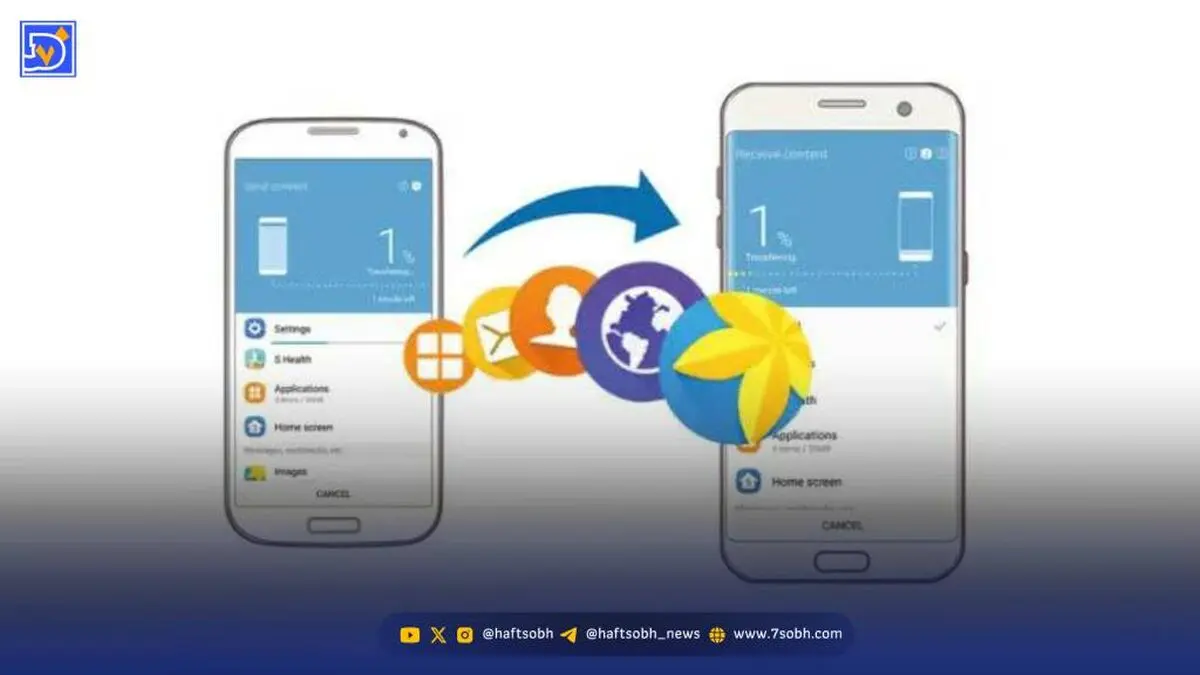
وقتی زمان تعویض گوشی اندروید قدیمی با یک گوشی جدید می رسد، می خواهید مطمئن شوید همه داده های تان به سلامت منتقل می شوند

به گزارش هفت صبح گوشی های عالی کم نیستند — چه سری Google Pixel 11 باشد، چه سری Samsung Galaxy S26 یا یک تاشوی پرچمدار — انتقال داده ها به دستگاه جدیدتان کار خیلی ساده ای است.
خوشبختانه گوگل انتقال همه اپلیکیشن ها و داده ها از گوشی قدیمی به گوشی جدید را راحت تر از همیشه کرده است. این فرایند اگر کابل USB-C به USB-C داشته باشید خیلی سریع تر انجام می شود، اما میتوانید به صورت بی سیم هم از طریق یک پشتیبان قبلی این کار را انجام دهید. در ادامه هر چیزی که باید درباره انتقال داده از گوشی اندروید قدیمی به گوشی جدید بدانید را می بینید.
چطور از داده های گوشی اندروید قدیمی تان پشتیبان بگیرید
قبل از اینکه به سراغ گوشی جدید بروید، باید مطمئن شوید همه داده های مهم گوشی قدیمی در فضای ابری (cloud) پشتیبان گرفته شده اند. گوگل به صورت خودکار مخاطبین، تاریخچه تماس، پیامک ها و تنظیمات — از جمله جزئیات حالت مزاحم نشوید (Do Not Disturb) — را در Google Drive پشتیبان می گیرد، بنابراین فقط با ورود با حساب گوگل تان در مراحل اولیه تنظیم، میتوانید همه آن اطلاعات را به دستگاه جدید برگردانید.
متأسفانه داده هایی که گوگل به صورت خودکار پشتیبان می گیرد جزو سهمیه ۱۵ گیگابایتی رایگان Google Drive شما حساب می شوند. این موضوع از سال ۲۰۲۶ تغییر کرده است و یعنی باید فضای کافی برای نگهداشتن پشتیبان گوشی اندرویدتان داشته باشید. این قابلیت تاریخچه تماس، داده اپلیکیشن ها، مخاطبین، تنظیمات دستگاه و صفحه اصلی و پیامک ها را پشتیبان می گیرد. پس قبل از رفتن به سراغ گوشی جدید، منطقی است بررسی و تأیید کنید که این داده ها از قبل در فضای ابری هستند.
نکته: ما برای مرجع از یک گوشی پیکسل استفاده می کنیم، اما مراحل ذکر شده برای اکثر گوشی های اندروید محبوبی که اندروید 7.0 نوقا و بالاتر دارند یکسان است. البته همیشه میتوانید با رفتن به تنظیمات گوشی، عبارت «backup» را جستجو کنید و گزینه موردنظر را پیدا کنید.
۱. از نوار تنظیمات سریع (Quick Settings) یا از بین اپلیکیشن هایتان، «Settings» (تنظیمات) را باز کنید.
۲. به پایین صفحه اسکرول کنید.
۳. روی گزینه منوی «System» (سیستم) ضربه بزنید. اگر این گزینه موجود نبود، میتوانید روی گزینه منوی «Google» ضربه بزنید و از گزینه «Manage backup» (مدیریت پشتیبان) به تنظیمات پشتیبان برسید.
۴. روی دکمه «Back up now» (پشتیبان بگیرید) ضربه بزنید تا آخرین داده های دستگاه به Google Drive همگام شود. توجه کنید که وقتی این گزینه فعال باشد، گوشی به صورت منظم به طور خودکار از داده ها پشتیبان می گیرد.
نکته حرفه ای: به سایت contacts.google.com بروید و ببینید آیا همه مخاطبین گوشی قبلی به حساب گوگل تان منتقل شده اند یا نه. مخاطبینی که در این صفحه می بینید، همان هایی هستند که در گوشی جدیدتان ظاهر می شوند.
وقتی همه داده ها پشتیبان گرفته شد، میتوانید تنظیم گوشی جدید را شروع کنید. اما قبل از آن، بیایید مطمئن شویم همه عکس ها و ویدیوهایتان در Google Photos پشتیبان می شوند.
چطور عکس ها و ویدیوها را به گوشی اندروید جدید منتقل کنیم
Google Photos یک سرویس ابری عالی برای پشتیبان گرفتن از عکس ها و ویدیوهاست. این سرویس بدون وقفه داده ها را پشتیبان می گیرد، کنترل های اشتراک گذاری دقیق ارائه می دهد و حتی از یادگیری ماشینی روی دستگاه برای گروه بندی خودکار چهره ها استفاده می کند. میتوانید عکس ها و ویدیوها را با کیفیت «Original» (اصلی) — یعنی همان کیفیتی که گرفته شده اند — ذخیره کنید، یا «Storage saver» (ذخیره فضای کمتر) را انتخاب کنید که همان سطح جزئیات را حفظ می کند ولی حجم فایل را کم می کند.
این گزینه خوبی برای در نظر گرفتن است، چون Google Photos دیگر آپلود نامحدود ارائه نمی دهد؛ وقتی فضای تان تمام شود، باید یک طرح Google One بخرید. با این حال، این بهترین راه پشتیبان گرفتن از عکس ها و ویدیوهای گوشی اندروید شماست. وقتی داده ها در فضای ابری پشتیبان گرفته شد، میتوانید از گوشی جدید و از وب به همه عکس ها و ویدیوهایتان دسترسی داشته باشید. اگر هنوز Google Photos را تنظیم نکرده اید، روش شروع آن به این صورت است:
۱. Google Photos را روی گوشی تان باز کنید.
۲. روی تصویر پروفایل تان در گوشه بالا سمت راست صفحه ضربه بزنید.
۳. «Photos settings» (تنظیمات Photos) را انتخاب کنید.
۴. گزینه «Backup» (پشتیبان) را انتخاب کنید.
۵. مطمئن شوید کلید «Backup» روی «On» (روشن) است.
۶. مطمئن شوید حالت پشتیبان روی کیفیت اصلی یا کیفیت بالا تنظیم شده است.
همین! وقتی عکس ها و ویدیوهایتان با خیال راحت در Google Photos پشتیبان گرفته شد، میتوانید تنظیم گوشی جدیدتان را شروع کنید.
چطور داده ها و تنظیمات را به گوشی اندروید جدید برگردانید
گوشی جدیدتان را از جعبه بیرون آورده اید و آماده تنظیم آن هستید. چند راه برای بازیابی داده ها از دستگاه قدیمی وجود دارد.
برای این کار به گوشی قدیمی تان نیاز دارید، پس مطمئن شوید هنوز داده هایش را ریست نکرده اید. در این مرحله باید سیم کارت را به گوشی جدید منتقل کنید. بزن بریم:
۱. زبان دستگاه را انتخاب کنید و در صفحه خوش آمدگویی روی «Start» (شروع) بزنید.
۲. شبکه Wi-Fi خانه را انتخاب کنید و وارد شوید.
۳. در صفحه «Copy apps & data» (کپی برنامه ها و داده ها) روی «Next» (بعدی) بزنید تا انتقال داده از گوشی قدیمی شروع شود.
۴. گزینه «Transfer wirelessly» (انتقال بی سیم) یا «Connect a cable» (اتصال کابل) را انتخاب کنید.
۴. یک سر کابل USB-C به USB-C را به گوشی قدیمی وصل کنید و روی گوشی جدید روی «Next» بزنید.
۵. حالا سر دیگر کابل USB-C به USB-C را به گوشی جدید وصل کنید.
۶. دوباره اینجا روی «Next» بزنید.
از آنجا فقط هر چیزی را که میخواهید از گوشی قدیمی به گوشی جدید منتقل شود انتخاب می کنید و دستورالعمل ها را دنبال می کنید. اندروید آنقدر هوشمند شده که حتی به صورت خودکار وارد حساب گوگل تان می شود و همه رمزهای Wi-Fi ذخیره شده تان را منتقل می کند. چون این یک روش انتقال مستقیم داده است، نیازی به وارد کردن رمز حساب گوگل یا استفاده از تأیید هویت دومرحله ای ندارید — همه مشخصات تان به صورت امن به دستگاه جدید منتقل می شود.
همین! وقتی تنظیم تمام شد و به صفحه اصلی رسیدید، می بینید Google Play Store در پس زمینه در حال اجراست و داده ها را از گوشی قدیمی بازیابی می کند. این کار بسته به حجم محتوای نصب شده روی گوشی قدیمی و سرعت اینترنت تان میتواند تا یک ساعت طول بکشد، پس میتوانید بگذارید در حالی که بقیه تنظیمات گوشی جدید را پیکربندی میکنید، همین طور کار کند.
اگر چیزی منتقل نشد، میتوانید فایل ها و داده هایتان را از پشتیبان های ابری هم بازیابی کنید. اما این روش معمولاً خیلی روان کار می کند.
انتقال کامل اندروید به اندروید: استفاده از Samsung Smart Switch
اگر گوشی جدیدتان یک گوشی سامسونگ گلکسی است، خبر خوبی برایتان داریم. اپلیکیشن اختصاصی سامسونگ به نام Smart Switch همه چیز را به سادگی و راحتی فرایند کپی داده جدید گوگل انجام می دهد. میتوانید از اپ Smart Switch برای انتقال همه داده های تان از گوشی گلکسی قدیمی به گوشی گلکسی جدید تقریباً به همان روش استفاده کنید.
همه بهترین گوشی های سامسونگ با Smart Switch از پیش نصب شده عرضه میشوند. نمیتوانید اپ را روی گلکسی سامسونگ تان پیدا کنید؟ نگران نباشید، میتوانید رایگان از Google Play Store دانلودش کنید.
پس فرقی نمی کند گوشی جدیدتان یک پرچمدار رده بالا مثل Galaxy S26 Ultra باشد یا یک گوشی میان رده مثل Galaxy A57، میتوانید از Smart Switch برای کپی کردن هر چیزی که نیاز دارید بهره ببرید. Samsung Smart Switch حتی به صورت آفلاین هم کار می کند و همه تنظیمات، پیام ها، داده ها، تاریخچه تماس و پس زمینه ها را از طریق کابل USB-C به USB-C منتقل می کند.
چیزی که بیشتر از همه درباره Smart Switch دوست دارم این است که وضعیت را بین هر دو دستگاه حفظ میکند — یعنی تنظیمات و چیدمان صفحه اصلی به گوشی جدید منتقل می شود و دیگر مجبور نیستید همه چیز را از نو پیکربندی کنید.