
۳ ترفند طلایی برای استفاده بهینه از پورتهای USB مانیتور
مانیتورهای مدرن امروزی فراتر از یک صفحهنمایش ساده عمل میکنند. بسیاری از مانیتورها به قابلیتهای پیشرفتهای نظیر سوئیچ KVM داخلی مجهز هستند که اجازه میدهد یک مجموعه موس، کیبورد و نمایشگر را به طور همزمان برای چندین کامپیوتر استفاده کنید.

به گزارش هفت صبح برخی مدلهای هوشمند جدید نیز سیستمعاملی مستقل دارند که عملاً نیاز به کیس یا لپتاپ را از بین میبرند.
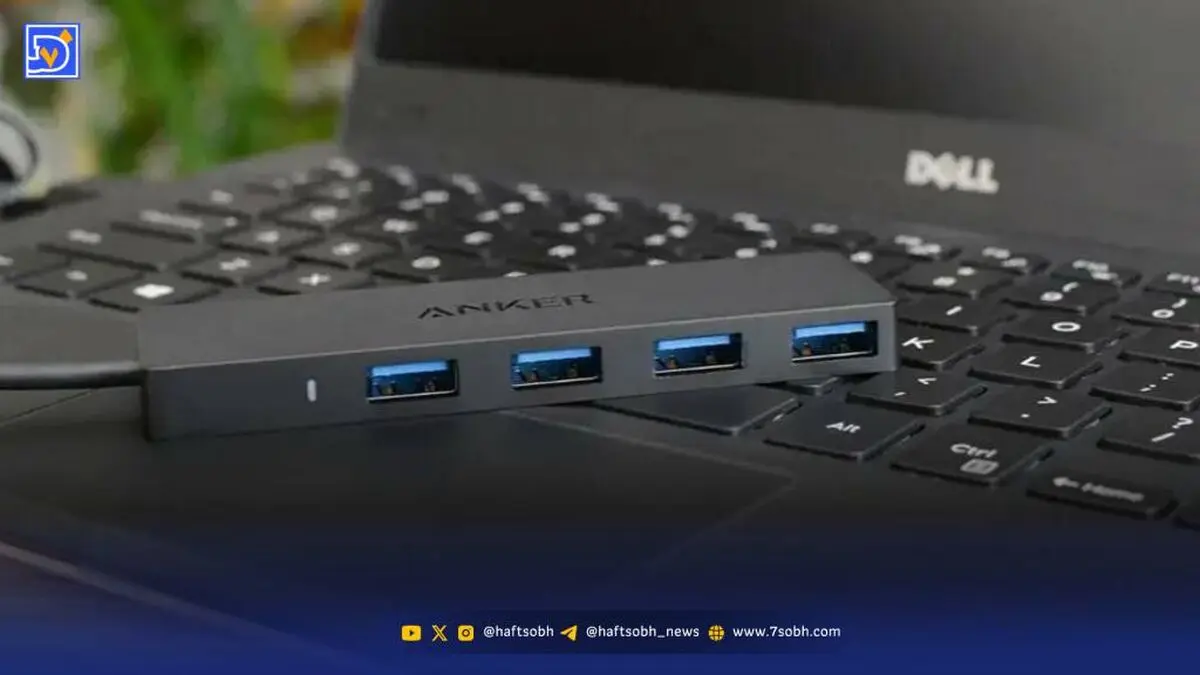
با این حال، یکی از کاربردیترین ویژگیهایی که در اکثر مانیتورها یافت میشود، درگاههای USB داخلی است. این پورتها دقیقاً مانند یک هاب USB عمل میکنند و به شما امکان میدهند با اتصال مستقیم ابزارهای جانبی به مانیتور، میز کار خود را خلوتتر و مدیریت جریان کاریتان را سادهتر کنید. این قابلیت بهویژه برای کاربرانی که لپتاپ دارند و با محدودیت تعداد پورت مواجهاند، یک مزیت بزرگ محسوب میشود.
در ادامه، سه راهکار کلیدی برای استفاده از این درگاهها آورده شده است.
۱. مدیریت هوشمند لوازم جانبی و حافظههای خارجی
اگر از کیبورد، ماوس، وبکم یا دستههای بازی سیمی استفاده میکنید و نمیخواهید درگاههای محدود لپتاپ یا کیس کامپیوترتان اشغال شود، پورتهای مانیتور بهترین جایگزین هستند. این کار بهویژه زمانی که کابلهای لوازم جانبی شما کوتاه است و به راحتی به کیس نمیرسند، بسیار کارآمد خواهد بود.
علاوه بر این، فلشمموریها و هاردهای اکسترنال (SSD) نیز با این پورتها سازگار هستند. البته نکته مهم، توجه به سرعت انتقال داده در مانیتور است. اگر مانیتور شما از پورتهای قدیمی USB 2.0 (با سرعت حداکثر ۴۸۰ مگابیت بر ثانیه) استفاده کند، سرعت انتقال فایلها بسیار پایین خواهد بود. خوشبختانه امروزه بیشتر مانیتورها به درگاههای USB 3.2 Gen 1 یا سریعتر مجهز شدهاند و برندهای پیشرو حتی از پورتهای نسل دوم (با سرعت ۱۰ گیگابیت بر ثانیه) استفاده میکنند.
۲. تبدیل مانیتور به ایستگاه شارژ
یکی دیگر از کاربردهای پورت USB مانیتور، شارژ کردن دستگاههای موبایل است. بسته به نوع پورت، سرعت شارژ میتواند متفاوت باشد. پورتهای USB-A معمولی معمولاً توانی بین ۴.۵ تا ۷.۵ وات ارائه میدهند که برای گجتهای کوچکی مثل هندزفریهای بیسیم کاملاً مناسب است؛ هرچند در مواقع اضطراری میتوان گوشی یا تبلت را نیز با آن شارژ کرد.
اما ماجرا در مورد پورتهای USB-C متفاوت است. این درگاهها که در مانیتورهای جدید رواج یافتهاند، میتوانند توان بسیار بالاتری ارائه دهند. برای مثال، در حالی که برخی مانیتورها حدود ۱۵ وات خروجی دارند، مدلهای ردهبالا میتوانند تا ۱۴۰ وات توان تامین کنند که برای شارژ سریع حتی لپتاپهای قدرتمند نیز کافی است. همچنین میتوانید از این پورتها برای روشن کردن تجهیزات جانبی مانند پنکههای کوچک USB یا چراغهای مخصوص مانیتور (Light Bar) استفاده کنید.
۳. خلوت کردن میز کار با اتصال تککابله
مهمترین مزیت درگاه USB-C در مانیتورها، امکان برقراری ارتباط با لپتاپ تنها از طریق یک کابل است. در این حالت، «انتقال تصویر»، «انتقال داده» و «شارژ کردن لپتاپ» همگی تنها با یک کابل انجام میشود که نتیجه آن، یک میز کار بسیار مرتب و مینیمال است.
البته برای بهرهمندی از این قابلیت، هر دو دستگاه (لپتاپ و مانیتور) باید از استانداردهای لازم پشتیبانی کنند. مانیتور باید دارای پورت USB-C با قابلیت DP Alt Mode و Power Delivery باشد و لپتاپ شما نیز باید مجهز به پورت Thunderbolt یا USB-C با قابلیت انتقال تصویر و شارژ باشد. امروزه اکثر لپتاپهای جدید (مانند مکبوکها) و مانیتورهای مدرن از این تکنولوژی پشتیبانی میکنند. با این اتصال، مانیتور برق مورد نیاز خود را از پریز میگیرد و همزمان لپتاپ شما را شارژ میکند؛ در حالی که لپتاپ نیز تصویر را به مانیتور ارسال کرده و از طریق همان کابل به سایر دستگاههای متصل به مانیتور (مانند کیبورد و ماوس) دسترسی پیدا میکند.