
آموزش فعالسازی و غیرفعال کردن حالت تاریک (Dark Mode) در مک
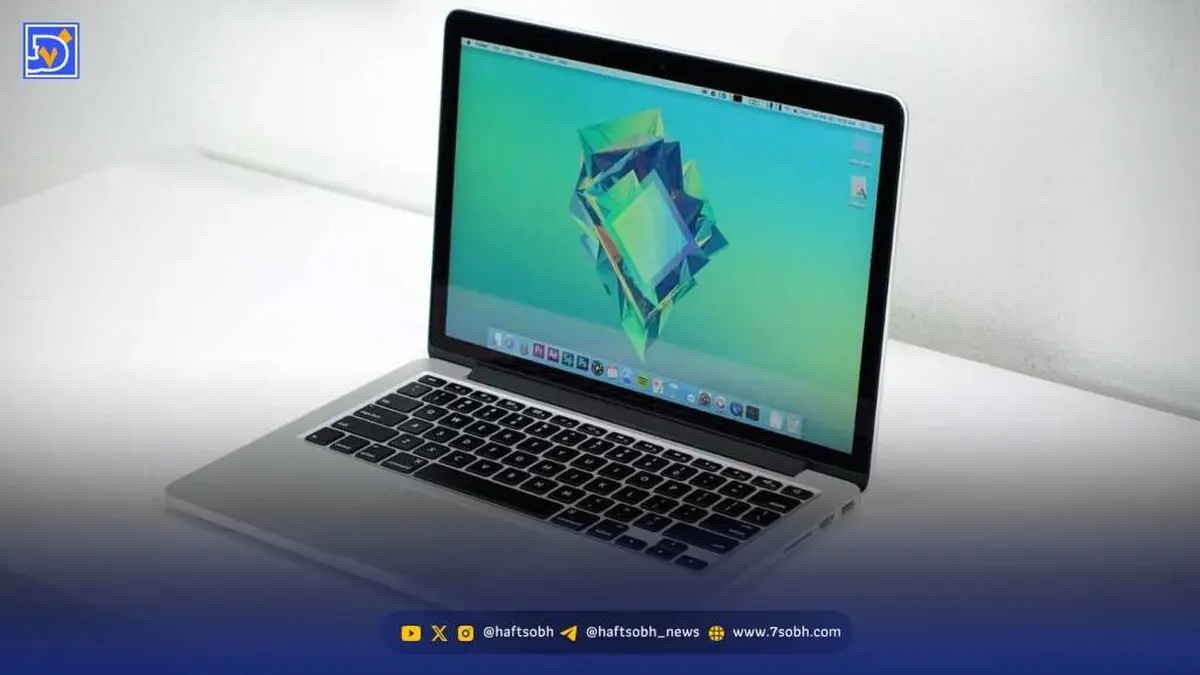
اگر بخش زیادی از روز را پشت کامپیوتر میگذرانید، چشمان شما تحت فشار قرار میگیرند.

به گزارش هفت صبح نور زیاد صفحه نمایش، بهویژه در ساعات پایانی روز که هوا تاریک میشود، برای چشمها خستهکننده است. به همین دلیل است که «حالت تاریک» (Dark Mode) برای بسیاری از افراد اهمیت زیادی دارد. علاوه بر این، حالت تاریک به افزایش عمر باتری مک کمک میکند و اگر بخواهیم صادق باشیم، ظاهر بسیار جذابتری هم دارد. اگر از ظاهر ساده و سفید و کسلکننده خسته شدهاید یا میخواهید خواب شبانه بهتری داشته باشید، این مطلب را تا انتها بخوانید.
پاسخ سریع
برای روشن یا خاموش کردن حالت تاریک در مک، به مسیر زیر بروید:
System Settings > Appearance
در اینجا میتوانید بین سه حالت انتخاب کنید:
- Light (روشن): حالت استاندارد و سفید.
- Dark (تاریک): حالت کاملاً سیاه و ثابت.
- Auto (خودکار): تغییر حالت بین روشن و تاریک بر اساس ساعت شبانهروز.
همچنین پیشنهاد میشود رنگهای Accent (رنگ اصلی منوها) و Highlight (رنگ انتخاب متنها) را تغییر دهید تا در پسزمینه تیره، بهتر دیده شوند.
مراحل فعال یا غیرفعال کردن حالت تاریک
تنظیم حالت تاریک در مک تنها با چند کلیک امکانپذیر است.
۱. ابتدا روی لوگوی اپل در گوشه بالا سمت چپ کلیک کرده و System Settings را انتخاب کنید.
۲. در بخش Appearance، سه گزینه به شما نمایش داده میشود: Light، Dark و Auto.
گزینه ۱: حالت Dark (تاریک)
با انتخاب این گزینه، کل سیستمعامل مک شما برای همیشه به حالت تاریک تغییر میکند (تا زمانی که خودتان دوباره آن را تغییر دهید). در این حالت، فرقی نمیکند چه ساعتی از شبانهروز باشد، سیستم همیشه تاریک باقی میماند.
گزینه ۲: حالت Auto (خودکار)
این حالت، سیستم را بر اساس ساعت شبانهروز از روشن به تاریک و بالعکس تغییر میدهد. مک برای این کار نیاز به اجازه دسترسی به مکان (Location) شما دارد. از طریق آدرس IP، دستگاه میفهمد چه زمانی در محل زندگی شما هوا تاریک میشود و تا سپیدهدم، حالت تاریک را فعال نگه میدارد.
نکته: اگر از VPN استفاده میکنید، عملکرد حالت Auto ممکن است مختل شود، زیرا موقعیت زمانی شما را در منطقه دیگری نشان میدهد.
نکته درباره وبسایتها: وقتی حالت تاریک را فعال میکنید، برنامههای سیستمی مثل Safari، Notes و Finder سیاه میشوند، اما وبسایتها لزوماً سیاه نمیشوند. برخی سایتها مثل Facebook متوجه تغییر سیستم شده و از شما میپرسند که آیا میخواهید رنگ سایت هم تغییر کند یا خیر، اما سایتهایی مثل Gmail این کار را بهصورت خودکار انجام نمیدهند و باید تم آنها را دستی تغییر دهید.
چگونه مک را برای تغییر خودکار تنظیم کنیم؟ (و مدیریت Night Shift)
اگر میخواهید مک شما به صورت خودکار تغییر حالت دهد، همان گزینه Auto بهترین انتخاب است (فقط فراموش نکنید هنگام استفاده از این قابلیت، VPN خود را خاموش کنید).
همچنین، اگر از حالت تاریک استفاده میکنید، بهتر است قابلیت Night Shift را غیرفعال کنید. Night Shift یک فیلتر نور آبی است که از نسخه Big Sur اضافه شده است. از آنجایی که وقتی صفحه تاریک است، دیگر نیازی به فیلتر نور آبی نیست، بهتر است آن را خاموش کنید:
۱. به مسیر System Settings > Displays بروید.
۲. روی دکمه Night Shift کلیک کنید.
۳. در منوی کشویی Schedule، گزینه Off را انتخاب کنید.
ساخت یک میانبر صفحهکلید (Keyboard Shortcut) برای حالت تاریک
اگرچه میتوانید از Siri بخواهید حالت را تغییر دهد، اما اگر طرفدار میانبرهای کلاسیک هستید، این مراحل را دنبال کنید:
۱. برنامه Automator را در پوشه Applications باز کرده و یک سند جدید از نوع Quick Action بسازید.
۲. در سمت راست، گزینه Workflow receives را روی no input قرار دهید.
۳. در کادر جستجو سمت چپ، عبارت Change System Appearance را جستجو کرده و آن را به پنجره اصلی سمت راست بکشید.
۴. گزینه Change Appearance را روی Toggle Light/Dark تنظیم کنید.
۵. فایل را ذخیره کنید (یک نام مشخص مثل “Toggle Dark Mode” انتخاب کنید).
۶. حالا به مسیر System Settings > Keyboard > Keyboard Shortcuts بروید.
۷. بخش App Shortcuts را انتخاب کرده و با کلیک بر روی علامت +، یک میانبر جدید بسازید.
۸. در بخش Application گزینه All Applications را انتخاب کنید و در بخش Menu Title، دقیقاً همان نامی را بنویسید که در Automator ذخیره کردید.
۹. در نهایت، کلید مورد نظر خود را برای میانبر انتخاب و ذخیره کنید.
سوالات متداول (FAQ)
- چرا گزینه Dark Mode در مک من وجود ندارد؟
اگر سیستمعامل مک شما قدیمیتر از نسخه Mojave باشد، این قابلیت وجود ندارد.
- آیا حالت تاریک باعث کندی مک میشود؟
برخی منابع ادعا میکنند که حالت تاریک به دلیل مصرف بیشتر RAM، سرعت را کم میکند؛ اما این موضوع بستگی به شرایط سیستم شما دارد.
- آیا حالت تاریک عمر باتری مک را بیشتر میکند؟
این قابلیت فقط روی مکبوکهایی که دارای صفحه نمایش OLED هستند تاثیر دارد. در صفحات LCD تفاوت چندانی در مصرف باتری ایجاد نمیشود.
- آیا مک فیلتر نور آبی داخلی دارد؟
بله، در نسخههای Big Sur به بعد، از طریق مسیر Displays > Night Shift میتوانید آن را تنظیم کنید. (البته دقت کنید که حالت تاریک و Night Shift با هم تداخل دارند و نباید همزمان با تنظیمات یکسان استفاده شوند).