
چگونه سلامت هارد درایو مکبوک خود را بررسی کنیم؟
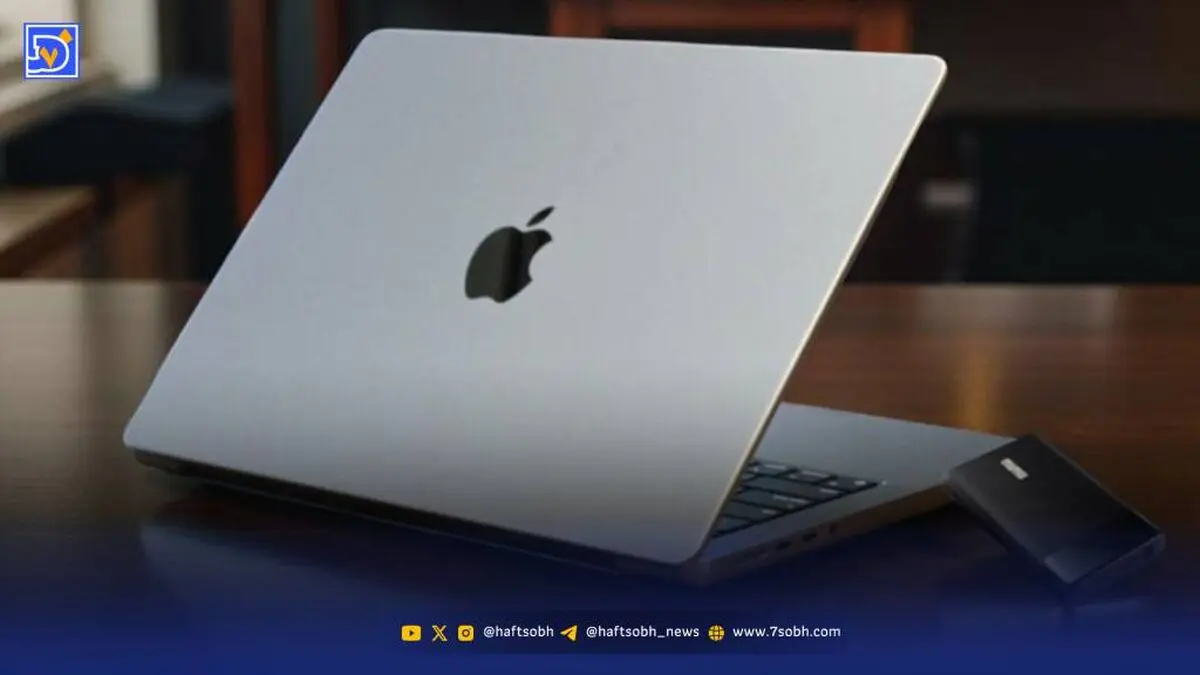
از ابزارهای داخلی اپل تا نرمافزارهای پیشرفته؛ چگونه قبل از فاجعه از دادههای خود محافظت کنید؟

به گزارش هفت صبح حافظه ذخیرهسازی مکبوک را میتوان حیاتیترین بخش این رایانه دانست؛ زیرا یک صفحهکلید یا نمایشگر معیوب لزوماً به از دست رفتن دادهها منجر نمیشود، اما خرابی هارد یا درایو SSD داستانی کاملاً متفاوت دارد. اگر حافظه دستگاه بدون داشتن نسخه پشتیبان (بکآپ) از کار بیفتد، بازیابی اطلاعات گاهی ناممکن خواهد بود.
بهترین اقدام، پیشگیری پیش از بروز هرگونه مشکل است: بهطور منظم از دادهها نسخه پشتیبان تهیه کنید و با نحوه پاکسازی و سازماندهی مک آشنا باشید. ابزار داخلی Time Machine در macOS نقطه شروع مناسبی است که فایلها، برنامهها و انواع دادههایی را که آیکلاد (iCloud) نادیده میگیرد، ذخیره میکند. (آیکلاد برای همگامسازی، محافظت از اطلاعات شخصی و انتقال دادهها از آیفون قدیمی به جدید کاربرد دارد، اما یک نسخه پشتیبان کامل از درایو مک محسوب نمیشود.) برای این منظور، یک درایو خارجی با ظرفیت بالا و مطمئن که حداقل دو برابر حافظه مکبوک شماست تهیه کرده و فرآیند پشتیبانگیری را راهاندازی کنید.
در صورت بروز مشکل چه باید کرد؟
پیش از پناه بردن به ابزارهای عیبیابی، شناخت نشانههای خرابی اهمیت دارد. فایلهای خراب یا ناپدیدشده، برنامههای فریزشده (قفلشده) یا هشدار صریح مکاواس درباره نیاز حافظه به سرویس، از علائم هشداردهنده محسوب میشوند.
اجرای قابلیت First Aid
برای بیشتر کاربران، گزینه First Aid در اپلیکیشن Disk Utility بهترین نقطه شروع است. برای دسترسی به آن، مسیر Applications > Utilities > Disk Utility را دنبال کنید (یا آن را در اسپاتلایت جستجو کنید)، سپس از نوار منو گزینه View > Show All Devices را انتخاب کنید.
شرکت اپل توصیه میکند ابتدا First Aid را روی حجمهای (Volumes) مجزای درایو اجرا کنید، سپس سراغ کانتینر و در نهایت خود درایو بروید. کافی است هرکدام را از نوار کناری انتخاب کرده، روی دکمه First Aid کلیک کنید و منتظر اتمام فرآیند بمانید. (در صورت بررسی دیسک راهاندازی یا استارتآپ مک، اجرای این کار از طریق محیط macOS Recovery توصیه میشود.)
First Aid سیستم فایل درایو را از نظر خطاهای احتمالی بررسی کرده و برای رفع آنها تلاش میکند. با این حال، باید محدودیتهای آن را در نظر گرفت؛ این ابزار بیشتر فایلسیستم را بررسی میکند و بر خلاف نامش، چکاپ کامل و فیزیکی از درایو ارائه نمیدهد.
بررسی وضعیت S.M.A.R.T.
برای بررسی پایه سلامت سختافزاری، Disk Utility همچنین میتواند وضعیت S.M.A.R.T (فناوری خودمتنبازبینی، تحلیل و گزارشدهی) را نمایش دهد. S.M.A.R.T یک سیستم نظارتی داخلی است که شاخصهای مختلف سلامت گزارششده توسط درایو (مانند خطاها، بخشهای در حال خرابی و اطلاعات مربوط به فرسودگی مکانیکی) را ردیابی میکند. وضعیت تاییدشده یا «Verified» در این بخش لزوماً به معنای بیعیببودن همهچیز نیست، اما نشان میدهد که مشکل جدی و فوری گزارش نشده است.
برای مشاهده وضعیت S.M.A.R.T، درایو فیزیکی را در Disk Utility انتخاب کرده و روی دکمه Info در نوار ابزار کلیک کنید (فراموش نکنید که پیشتر گزینه Show All Devices را فعال کرده باشید).
چه زمانی به بررسی عمیقتر نیاز است؟
برنامههای Disk Utility و ابزارهای شخص ثالث پولی مانند DriveDx کاربردهای متفاوتی دارند. ابزارهای داخلی Disk Utility برای مواردی چون شک به خرابی فایلسیستم یا پاکسازی پیش از فروش مناسباند، اما DriveDx بیشتر بر تعیین احتمال خرابی سختافزار تمرکز دارد. این نرمافزار فراتر از اسکنهای سطحی اپل عمل کرده، اطلاعات بیشتری ارائه میدهد، دادههای سلامت را یکپارچهسازی میکند و به اجرای عیبیابی SSD میپردازد.
این برنامه بهویژه برای هاردها و SSDهای خارجی کاربرد دارد که ممکن است اطلاعات S.M.A.R.T را در Disk Utility نمایش ندهند. البته برای نگهداری از یک مکبوک مدرن و سالم، احتمالاً به نرمافزاری مانند DriveDx نیاز مبرمی نخواهید داشت و این ابزار بیشتر یک امکان پیشرفته محسوب میشود، هرچند از SSDهای داخلی اپل نیز پشتیبانی میکند.