چرا ایرپاد بهصورت ناگهانی قطع میشود؟ + بررسی دلایل و راهنمای جامع رفع مشکل

تجربه قطع شدن ناگهانی صدا یا از کار افتادن یکی از گوشیهای ایرپاد، یکی از آزاردهندهترین چالشهای فنی برای کاربران هدفونهای بیسیم (TWS) است.

به گزارش هفت صبح این اختلال که معمولاً حین گوش دادن به موسیقی، تماشای ویدیو یا مکالمه رخ میدهد، لزوماً به معنای خرابی سختافزاری دستگاه نیست. در ساختار پیچیده هدفونهای تمامبیسیم، هماهنگی دقیقی میان اتصال رادیویی بلوتوث، نرمافزار، سنسورهای مجاورتی و باتری جریان دارد و بروز اختلال در هر یک از این بخشها میتواند سکوت ناگهانی را رقم بزند.
در ادامه، علتهای فنی بروز این مشکل و راهکارهای گامبهگام برای بازگرداندن عملکرد صحیح ایرپاد بهطور دقیق بررسی شده است.
دلایل فنی قطع ارتباط و خاموشی ناگهانی ایرپاد
اختلال و تداخل الکترومغناطیسی (RF Interference)
فناوری بلوتوث بر پایه امواج رادیویی در فرکانس ۲.۴ گیگاهرتز کار میکند. حضور در مکانهای شلوغ یا نزدیک به روترهای وایفای قدرتمند، کابلهای فشار قوی، مترو، فرودگاهها و محیطهای اداری متراکم، میتواند موجب تداخل سیگنال و قطع ناگهانی تبادل داده میان گوشی و هدفون شود. همچنین موانع فیزیکی ضخیم مانند دیوارهای بتنی یا عبور از برد مفید ۱۰ متری، افت سیگنال را به همراه دارد.
ناهماهنگی شارژ و کثیفی پینهای اتصال
یکی از عوامل شایع در کار نکردن یکی از گوشیها، عدم شارژگیری مناسب در کیس است. تجمع گردوغبار، جرم گوش یا پرز لباس روی پینهای انتهای ساقه ایرپاد و درون محفظه کیس، مانع از برقراری جریان الکتریکی میشود. در این حالت، گوشی مذکور بدون شارژ باقی میماند، در حالی که کاربر تصور میکند هر دو گوشی فولشارژ هستند. افت سطح باتری بهخودیخود باعث تضعیف فرستنده بلوتوث و قطع اتصال ایرپاد نیز میشود.
انسداد سنسورهای تشخیص گوش (Optical & Infrasonic Sensors)
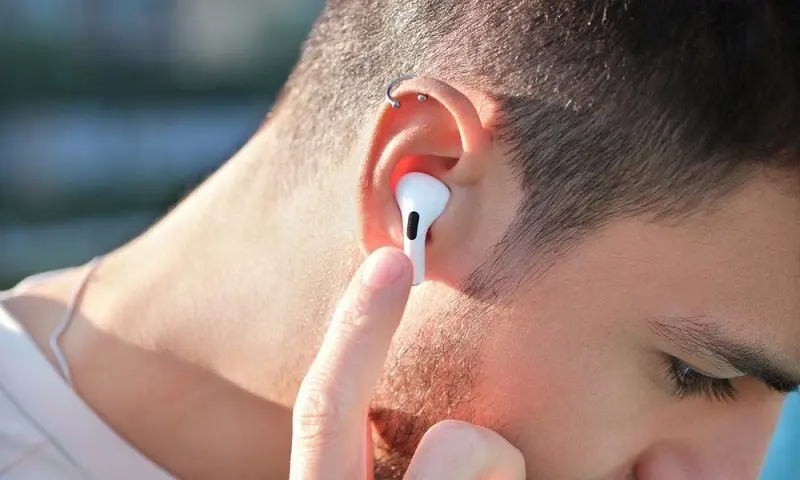
ایرپادها مجهز به حسگرهایی هستند که قرارگیری آنها در لاله گوش را تشخیص میدهند. اگر این حسگرها توسط آلودگی پوشانده شوند، سیستم نرمافزاری گمان میکند هدفون از گوش خارج شده و بهطور خودکار صدا را در همان سمت قطع میکند.
اختلال در همگامسازی داخلی (Master/Slave Desync)
در ساختار اتصال هدفونهای بیسیم، گاهی یک گوشی به عنوان واحد اصلی (Master) با گوشی هوشمند ارتباط برقرار کرده و سپس دادهها را به گوشی دوم منتقل میکند؛ در برخی مدلها نیز هر دو واحد مستقیماً متصل میشوند. بروز باگ موقت در همگامسازی داخلی چپ و راست، سبب سکوت یکی از طرفین میشود.
باگهای فریمور و ناسازگاری سیستمعامل
ایرپادها دارای سفتافزار (Firmware) اختصاصی هستند. عدم تطابق میان نسخه سیستمعامل گوشی هوشمند (iOS یا اندروید) و فریمور ایرپاد، یا بروز باگهای نرمافزاری در پردازش صوتی، میتواند منشأ قطعی مکرر باشد.
بررسی تنظیمات پنهان نرمافزاری
گاهی دستگاه کاملاً سالم است، اما تغییر ناخواسته در تنظیمات پیشفرض صدا عامل این مشکل است:
برهم خوردن تعادل استریو (Audio Balance)
در صورتی که اسلایدر تراز صدا در بخش دسترسیپذیری جابهجا شده باشد، کل حجم صدا به یک سمت منتقل میشود.
- مسیر اصلاح در آیفون:
Settings > Accessibility > Audio & Visualاسلایدر بخش Balance باید دقیقاً در نقطه وسط (Center) تنظیم شده باشد.
سوئیچ خودکار بین دستگاهها (Automatic Switching)
قابلیت انتقال هوشمند صدا بین دستگاههای اکوسیستم اپل (آیفون، مکبوک، آیپد) گاهی در اثر امواج محیطی دچار خطا شده و صدا را ناگهان به دستگاه دیگری منتقل میکند.
- غیرفعالسازی: وارد بخش بلوتوث شده، علامت i کنار نام ایرپاد را لمس کرده و گزینه Connect to This iPhone را از حالت Automatically به When Last Connected to This iPhone تغییر دهید.
غیرفعال کردن تشخیص خودکار گوش (Automatic Ear Detection)
برای رفع خطاهای ناشی از تکان خوردن ایرپاد در گوش:
- وارد تنظیمات بلوتوث و مشخصات ایرپاد شده و گزینه Automatic Ear Detection را موقتاً غیرفعال کنید.
تنظیم وضعیت میکروفون
اگر ایرپاد فقط حین تماس قطع میشود، اختصاص نادرست میکروفون میتواند عامل آن باشد. در همان منوی تنطیمات، بخش Microphone را بررسی کرده و اطمینان حاصل کنید روی گزینه Automatically Switch AirPods تنظیم شده باشد تا بار مکالمه تنها روی یک گوشی نیفتد.
مراحل گامبهگام برای رفع قطعی و راهاندازی مجدد
گام اول: تمیزکاری اصولی و ایمن
- با استفاده از یک پارچه میکروفایبر خشک و بدون پرز، بدنه گوشیها و کیس را تمیز کنید.
- با یک گوشپاککن خشک، انتهای شیار کیس و پینهای فلزی شارژ را بادقت غبارزدایی کنید.
- خروجیهای صدا و سنسورها را با برس نرم و بسیار آرام تمیز کنید.
- نکته حیاتی: از الکل با درصد بالا یا اسپری مستقیم هرگونه مایع شوینده بهشدت خودداری کنید.
گام دوم: بررسی وضعیت شارژ و اتصال کیس
هر دو گوشی را درون کیس قرار دهید، در کیس را بسته و آن را حداقل ۳۰ دقیقه به شارژر استاندارد متصل کنید تا از شارژ کامل سلولهای باتری اطمینان حاصل شود.
گام سوم: لغو اتصال و ریست کامل (Factory Reset)
بازنشانی کامل تنظیمات کارخانهای، مؤثرترین روش برای حل اختلالات فرمور و همگامسازی است:
- وارد
Settings > Bluetoothدر گوشی شوید، روی علامت i در کنار نام ایرپاد ضربه بزنید و گزینه Forget This Device را انتخاب کنید. - بلوتوث گوشی را خاموش و روشن کنید.
- هر دو گوشی ایرپاد را درون کیس بگذارید و درب آن را باز نگه دارید.
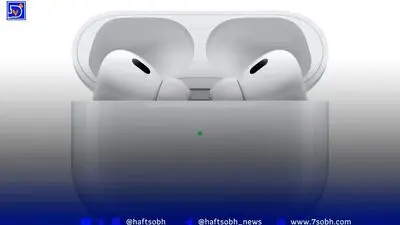
- دکمه تنظیمات پشت کیس را بهمدت ۱۵ ثانیه فشرده نگه دارید تا چراغ وضعیت از حالت چشمکزن زرد (کهربایی) به رنگ سفید درآید.
- دکمه را رها کرده، کیس را به آیفون یا دستگاه مقصد نزدیک کنید و طبق دستورالعمل روی صفحه، فرآیند اتصال مجدد را از سر بگیرید.
سناریوهای رایج؛ بروز اختلال در تماس و پخش ویدیو
- قطع صدا فقط حین مکالمه: هنگام برقراری تماس، چیپست پردازش صدا، میکروفون، سیستم حذف نویز و فرستنده صوتی همزمان در حداکثر توان کار میکنند. این فشار کاری میتواند به دلیل ضعف باتری یکی از گوشیها باعث خاموشی زودهنگام آن شود. تست باتری با جابهجایی میکروفون به گوشی مقابل راهگشای این مشکل است.
- تاخیر یا قطعی هنگام تماشای ویدیو: وجود ناهماهنگی بین کدک صوتی اپلیکیشن پخش ویدیو و بلوتوث دستگاه میتواند باعث توقف موقت صدا شود. بستن برنامههای سنگین پسزمینه و تست ویدیو در پخشکنندهای دیگر، منشأ نرمافزاری را مشخص میکند.
جمعبندی؛ چه زمانی به تعمیرات سختافزاری نیاز است؟
طول عمر استاندارد باتریهای مینیاتوری ایرپادها معمولاً بین ۲ الی ۳ سال است و با گذشت زمان، افت ظرفیت شیمیایی باتری امری اجتنابناپذیر محسوب میشود. در صورتی که پس از اجرای تمامی مراحل، از جمله تمیزکاری اتصالات، ریست فکتوری و اصلاح تنظیمات بالانس صوتی، همچنان یکی از گوشیها شناسایی نمیشود یا در فاصله چند ثانیه خاموش میگردد، احتمال خرابی ماژول باتری یا چیپ اتصال داخلی بسیار بالاست و دستگاه باید توسط مراکز تخصصی تعمیر قطعات الکترونیک بررسی شود.