
آموزش غیرفعال کردن هوش مصنوعی اپل و سیری جدید در iOS ۲۷
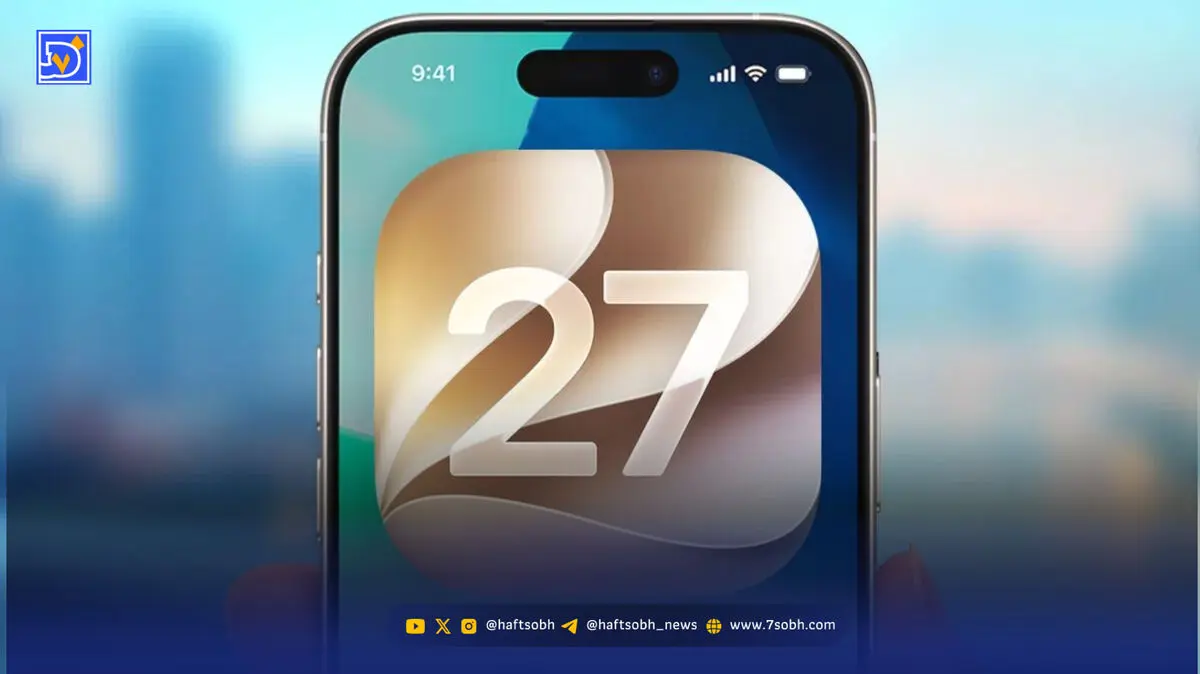
با عرضه iOS 27، اپل از سیری جدید که با قابلیتهای هوش مصنوعی اپل اینتلیجنس یکپارچه شده، رونمایی کرد.

به گزارش هفت صبح با این حال، شاید شما ترجیح میدهید از هوش مصنوعی استفاده نکنید. خبر خوب این است که اپل امکان غیرفعالسازی این دستیار صوتی هوشمند را فراهم کرده است.
شما میتوانید سیری هوش مصنوعی را بهطور کامل خاموش کنید یا به نسخه کلاسیک و سنتی سیری بازگردید. اگر هم بهطور کلی از حضور هوش مصنوعی در آیفون خود ناراضی هستید، میتوانید آن را غیرفعال کنید؛ هرچند این فرآیند کمی پیچیدهتر است.
چرا برخی کاربران میخواهند هوش مصنوعی را خاموش کنند؟
اپل ادعا میکند سیری جدید، دستیاری بسیار توانمندتر و شخصیسازیشده است، اما همه کاربران به دنبال دستیار هوشمند در آیفون خود نیستند. برخی سادگی و قابلیت پیشبینی سیری کلاسیک را ترجیح میدهند، عدهای نگران حریم خصوصی و امنیت اطلاعات شخصیشان هستند و برخی دیگر اساساً نیازی به این ویژگیها در دستگاه روزمرهشان نمیبینند. غیرفعال کردن این موارد باعث میشود آیفون تجربهای آشناتر و خلوتتر ارائه دهد.
آموزش غیرفعالسازی سیری هوش مصنوعی
اگر نمیخواهید سیری هوشمند را روی آیفون خود داشته باشید:
۱. به بخش Settings بروید و روی Siri ضربه بزنید.
۲. در پایین صفحه، گزینه Turn Off Siri را انتخاب و آن را تایید کنید. با این کار، سیری دیگر به فرمانهای صوتی شما پاسخ نمیدهد.
۳. همچنین میتوانید اپلیکیشن Siri AI را از صفحه اصلی حذف کنید؛ کافی است روی آیکون آن نگه دارید و گزینه Remove App را بزنید.
چگونه به سیری کلاسیک بازگردیم؟
هنوز این امکان وجود دارد که به نسخه قدیمی سیری (مربوط به iOS 26 و قبل از آن) برگردید که برای دستورات سادهای مثل روشن کردن چراغهای اتاق یا پرسیدن نتایج مسابقات ورزشی کاملاً کارآمد است.
برای این کار، ابتدا مراحل غیرفعالسازی سیری جدید را طی کنید و سپس بلافاصله دوباره آن را فعال کنید. در این لحظه، iOS 27 به شما اجازه میدهد بین نسخه جدید و نسخه کلاسیک، یکی را انتخاب کنید.
غیرفعالسازی سایر قابلیتهای هوش مصنوعی
توجه داشته باشید که خاموش کردن سیری هوش مصنوعی، تمامی قابلیتهای هوشمند iOS 27 را غیرفعال نمیکند. اپل یک کلید اصلی برای قطع تمام هوش مصنوعی در نظر نگرفته و باید قابلیتهای مختلف را بهصورت جداگانه در تنظیمات مدیریت کنید:
- اعلانها: اگر نمیخواهید هوش مصنوعی اولویتبندی اعلانها را تغییر دهد یا آنها را خلاصه کند، به مسیر Settings > Notifications بروید و گزینههای Prioritize Notifications و Summarize Notifications را خاموش کنید.
- پیامها و ایمیل: برای جلوگیری از خلاصه شدن پیامها، به Settings > Apps > Messages بروید و گزینه مربوط به خلاصه کردن را غیرفعال کنید. برای ایمیل هم در بخش Settings > Apps > Mail، گزینه Summarize Message Previews و Personalize Smart Replies را خاموش کنید تا پیشنهادات پاسخدهی هوشمند حذف شوند.
- پست صوتی: اگر نمیخواهید آیفون با تحلیل پیامهای صوتی به شما پیشنهاد ایجاد یادآور یا رویداد در تقویم بدهد، به Settings > Apps > Phone بروید و گزینه Suggestions in Voicemail را غیرفعال کنید.