
نحوه فعال کردن قابلیت تب عمودی در گوگل کروم + آموزش گام به گام
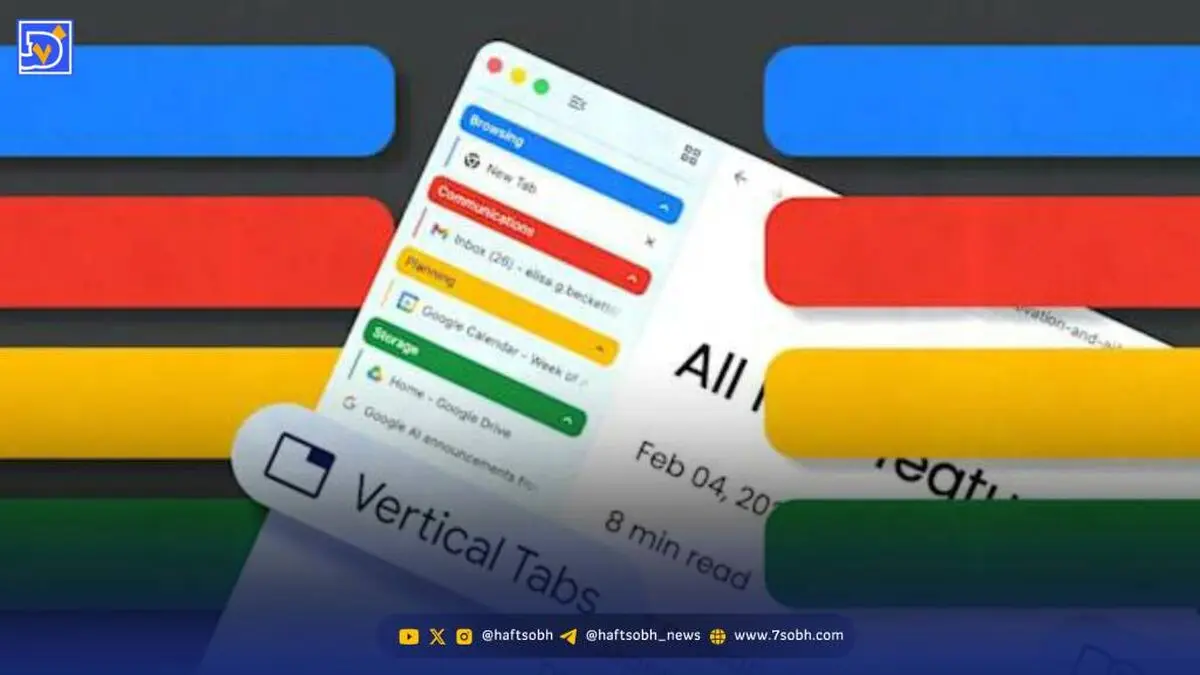
یکی از محبوبترین ترندهای مرورگرهای وب در سالهای اخیر، استفاده از «زبانه عمودی» (Vertical Tabs) بوده است.

به گزارش هفت صبح شاید در نگاه اول انتقال زبانهها از بالای مرورگر به کنارهها تغییر چشمگیری به نظر نرسد، اما در عمل، این کار باعث میشود ظاهر مرورگر بسیار مرتبتر و سازماندهیشدهتر به نظر برسد.
اگرچه مرورگرهای بسیاری مانند Edge، Firefox، Arc و Vivaldi از این قابلیت پشتیبانی میکنند، اما گوگل کروم مدتها بود که از این قافله عقب مانده بود. اما بالاخره این وضعیت تغییر کرده و زبانههای عمودی به کروم رسیدهاند! اگر شما هم از کاربران کروم هستید و مدتها منتظر بودید تا این قابلیت به مرورگرتان اضافه شود، در اینجا نحوه فعالسازی آن را آموزش میدهیم.
نحوه فعالسازی زبانههای عمودی در گوگل کروم
برای شروع، باید بدانید که این قابلیت فعلاً در نسخههای «بتا» (Beta) یا «قناری» (Canary) گوگل کروم در دسترس است. زبانههای عمودی در نهایت به نسخه پایدار (Stable) کروم نیز میآیند، اما هنوز زمان دقیق آن مشخص نیست. بنابراین، اگر هنوز یکی از این نسخههای آزمایشی را ندارید، باید ابتدا آن را دانلود کنید.
هنگامی که نسخه بتا یا قناری کروم را نصب کردید، زبانههای عمودی به صورت پیشفرض فعال نیستند و باید آنها را از طریق یک «فلگ» (Flag) بهصورت دستی فعال کنید:
۱. مرورگر Chrome Beta یا Chrome Canary را باز کنید.
۲. عبارت chrome://flags/ را در نوار آدرس وارد کنید.
۳. در کادر جستجوی فلگها، عبارت vertical tabs را تایپ کنید.
۴. از منوی کشویی مقابل آن، گزینه Enabled را انتخاب کنید.
۵. در پایین صفحه، روی دکمه Relaunch کلیک کنید تا مرورگر مجدداً راهاندازی شود.
حالا دوباره گوگل کروم را باز کنید. روی ناحیه بالای نوار آدرس راستکلیک کرده و گزینه Move tabs to the side را انتخاب کنید. حالا مرورگر شما زبانههای عمودی دارد! اگر همچنان نوار افقی قدیمی را میبینید، کروم را ببندید و دوباره باز کنید تا تغییرات اعمال شود.
با این کار، تمام زبانهها از بالای صفحه به سمت چپ منتقل میشوند. علاوه بر این، دکمه «جستجوی زبانه» (Tab Search) به بالای این لیست عمودی منتقل شده و دکمههای مربوط به «گروهبندی زبانهها» (Tab Groups) و ایجاد زبانه جدید در پایین لیست قرار میگیرند.
چگونه به حالت زبانههای افقی برگردیم؟
اگر احساس کردید که زبانههای عمودی برای سبک کاری شما مناسب نیستند، جای نگرانی نیست؛ بازگشت به حالت افقی بسیار ساده است:
۱. روی ناحیه خالی بالای زبانههای عمودی راستکلیک کنید.
۲. گزینه Move tabs at the top را انتخاب کنید.
به همین سادگی، زبانهها دوباره به بالای مرورگر برمیگردند. (نکته: در سیستمعامل مک، اگر مرورگر در حالت تمامصفحه باشد، ممکن است این منو ظاهر نشود؛ در این صورت کافی است پنجره را از حالت تمامصفحه خارج کنید.)
آیا باید از زبانههای عمودی در کروم استفاده کنیم؟
پس از تجربه کار با این قابلیت در کروم، میتوان گفت که ارزش امتحان کردن را دارد. گوگل در این نسخه اولیه، چند نکته را به خوبی رعایت کرده است؛ مثلاً قرار دادن میانبرها برای ایجاد زبانه جدید و مدیریت گروهها در همان منوی عمودی، دسترسی را بسیار راحتتر کرده است. همچنین امکان کوچک کردن (Minimize) منوی عمودی و نمایش صرفاً آیکونها، فضای بیشتری در اختیار کاربر قرار میدهد.
البته این قابلیت هنوز جای کار دارد. برای مثال، در حالت مینیمایز شده، کلیک کردن روی یک زبانه به جای باز کردن آن، باعث بسته شدن زبانه میشود که احتمالاً یک باگ اولیه است. همچنین، ایده آلتر بود که نوار آدرس نیز مانند مرورگر Arc به بالای منوی عمودی منتقل میشد، چرا که در حال حاضر، نوار آدرس در بالا و زبانهها در کنارهها قرار دارند که ممکن است کمی ناهماهنگ به نظر برسد.
با این حال، از آنجایی که زبانههای عمودی کروم هنوز در مراحل اولیه آزمایش هستند، فرصت کافی برای گوگل وجود دارد تا پیش از انتشار عمومی، ایرادات آن را رفع کند.