
آموزش اتصال لپتاپ به تلویزیون؛ راهنمای جامع روشهای باسیم و بیسیم
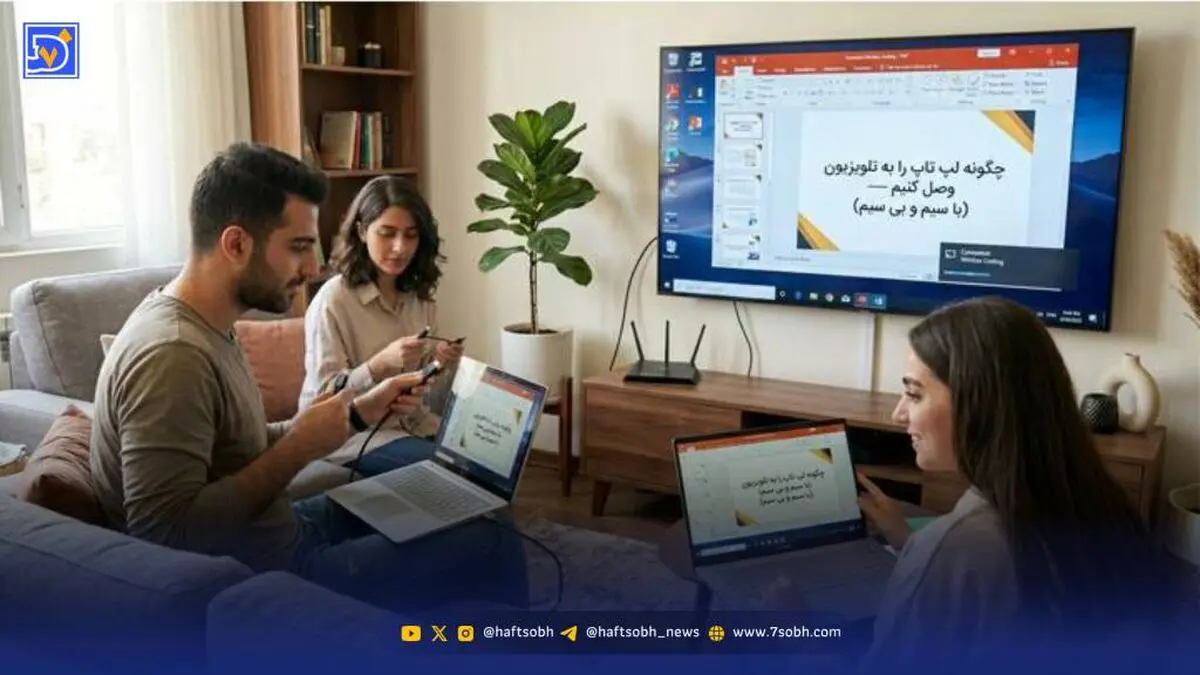
گاهی اوقات تماشای محتوا در صفحه کوچک لپتاپ کافی نیست و نیاز داریم تصویر را به نمایشگر بزرگ تلویزیون منتقل کنیم؛ چه برای تماشای فیلم و سریال، چه برای مرور عکسهای سفر یا اجرای یک ارائه کاری.

به گزارش هفت صبح در این راهنمای گامبهگام، کاربردیترین و متداولترین روشهای اتصال لپتاپ به تلویزیون را بررسی میکنیم. انتخاب بهترین روش به درگاههای موجود روی لپتاپ و تلویزیون شما بستگی دارد.
پاسخ سریع (Quick Answer)
برای اتصال باسیم، سادهترین راه استفاده از یک کابل HDMI استاندارد است. اگر به دنبال اتصال بیسیم هستید، میتوانید از قابلیت Google Cast استفاده کنید؛ کافی است لپتاپ و تلویزیون (یا دستگاه مجهز به کرومکست) به یک شبکه وایفای مشترک متصل باشند. سپس مرورگر کروم را باز کنید، روی آیکون سهنقطه کلیک کرده، مسیر Cast, Save, and Share > Cast را انتخاب کنید و تصویر را به تلویزیون بفرستید.
۱. اتصال بیسیم لپتاپ به تلویزیون (بدون کابل)
اگر تمایلی به شلوغی کابلها ندارید یا دسترسی به درگاههای پشت تلویزیون دشوار است، اتصال بیسیم بهترین گزینه است. برای این کار به یک تلویزیون هوشمند یا دانگلهای استریم مانند Chromecast، Google TV Streamer، Fire TV یا Roku نیاز دارید.
مراحل انتقال تصویر از طریق Google Cast:
- دانگل کرومکست یا دستگاه استریم را به تلویزیون متصل و راهاندازی کنید (اگر تلویزیون شما کرومکست داخلی دارد، از این مرحله بگذرید).
- مطمئن شوید لپتاپ و تلویزیون به یک شبکه وایفای متصل هستند.
- در لپتاپ، مرورگر Google Chrome را باز کرده و روی آیکون سهنقطه در گوشه بالا کلیک کنید.
- گزینه Cast را انتخاب کرده و از منوی کشویی Sources، تعیین کنید که میخواهید یک تب خاص یا کل صفحه دسکتاپ منتقل شود.
- نام تلویزیون یا کرومکست خود را انتخاب کنید تا تصویر بلافاصله منتقل شود.
(نکته: کاربران مکبوک نیز میتوانند برای تلویزیونهای سازگار با AirPlay، مستقیماً از قابلیت Screen Mirroring سیستمعامل macOS استفاده کنند).
۲. اتصال از طریق کابل HDMI (سادهترین و پایدارترین روش)
کابل HDMI به دلیل انتقال همزمان صدا و تصویر با کیفیت بالا، محبوبترین و بیدردسرترین ابزار برای اتصال لپتاپ به تلویزیون است.
مراحل اتصال:
- یک سر کابل HDMI را به لپتاپ و سر دیگر را به تلویزیون متصل کنید.
- هر دو دستگاه را روشن کنید.
- با کنترل تلویزیون، ورودی (Source / Input) را روی پورت HDMI متصلشده قرار دهید.
- در ویندوز، کلیدهای ترکیبی Windows + P را فشار دهید.
- گزینه Duplicate (برای تکرار تصویر) یا Extend (برای استفاده به عنوان نمایشگر دوم) را انتخاب کنید.
نکته: اگر لپتاپ شما فاقد درگاه استاندارد HDMI است و پورت Mini HDMI یا Micro HDMI دارد، میتوانید از تبدیلهای مخصوص استفاده کنید.
۳. اتصال با درگاه USB-C
بسیاری از لپتاپهای مدرن به پورت USB-C با قابلیت انتقال تصویر (DisplayPort Alt Mode یا Thunderbolt) مجهز هستند.
- حالت اول (اتصال مستقیم): اگر تلویزیون شما ورودی USB-C سازگار با تصویر دارد، با یک کابل دوسر Type-C با قابلیت انتقال داده و ویدیو، دو دستگاه را مستقیماً وصل کنید.
- حالت دوم (مبدل USB-C به HDMI): اگر تلویزیون فقط HDMI دارد، میتوانید از یک تبدیل یا هاب USB-C به HDMI استفاده کرده و تصویر را به راحتی منتقل کنید.
۴. اتصال با کابل VGA (برای دستگاههای قدیمیتر)
اگر لپتاپ یا تلویزیون قدیمی دارید، احتمالاً پورت آبیرنگ VGA را روی آنها میبینید. توجه داشته باشید که VGA یک درگاه آنالوگ است، کیفیت تصویر پایینتری نسبت به HDMI دارد و صدا را منتقل نمیکند.
مراحل اتصال:
- لپتاپ و تلویزیون را با کابل VGA به یکدیگر وصل کنید.
- برای انتقال صدا، یک کابل صوتی با جک ۳.۵ میلیمتری (AUX) را از خروجی هدفون لپتاپ به ورودی صدای تلویزیون (Audio In) متصل کنید.
- ورودی تلویزیون را روی PC یا RGB قرار دهید.
- در ویندوز، کلیدهای Windows + P را زده و گزینه Duplicate را انتخاب کنید.
۵. اگر درگاههای لپتاپ و تلویزیون همخوان نبودند چه کنیم؟
اگر لپتاپ شما فقط خروجی HDMI دارد و تلویزیون ورودی قدیمی VGA دارد (یا برعکس)، میتوانید از مبدل اکتیو HDMI به VGA استفاده کنید. این مبدلها معمولاً یک خروجی جک ۳.۵ میلیمتری هم دارند تا بتوانید کابل صدا را نیز به آن متصل کنید.
راهکار جایگزین: استفاده از فلش مموری (USB Flash Drive)
اگر هدفتان صرفاً تماشای چند فایل ویدیویی یا عکسهای یادگاری است و نیازی به آینهکردن زنده صفحه لپتاپ ندارید، نیازی به اتصال مستقیم نیست:
- فایلها را از لپتاپ روی یک فلش مموری کپی کنید.
- فلش را به درگاه USB تلویزیون هوشمند خود وصل کنید.
- از منوی تلویزیون، بخش مدیاپلیر (USB) را انتخاب کرده و فایلها را پخش کنید.
پرسشهای متداول (FAQ)
- آیا اتصال باسیم بهتر است یا بیسیم؟اتصال بیسیم راحتتر و تمیزتر است، اما ممکن است کمی تاخیر (Lag) داشته باشد. اگر پایداری تصویر، کیفیت حداکثری و نرخ فریم بالا (مثلاً برای بازی یا استریم فیلمهای سنگین) مدنظرتان است، کابل HDMI یا USB-C گزینه بهتری خواهد بود.
- اگر لپتاپ فاقد خروجیهای تصویر باشد چه کنیم؟میتوانید از هابها و دانگلهای چندکاره متصل به درگاه Type-C یا پورت USB معمولی لپتاپ استفاده کنید.