
Microsoft Authenticator چیست؟ / چگونه کار میکند و چگونه از آن استفاده کنیم
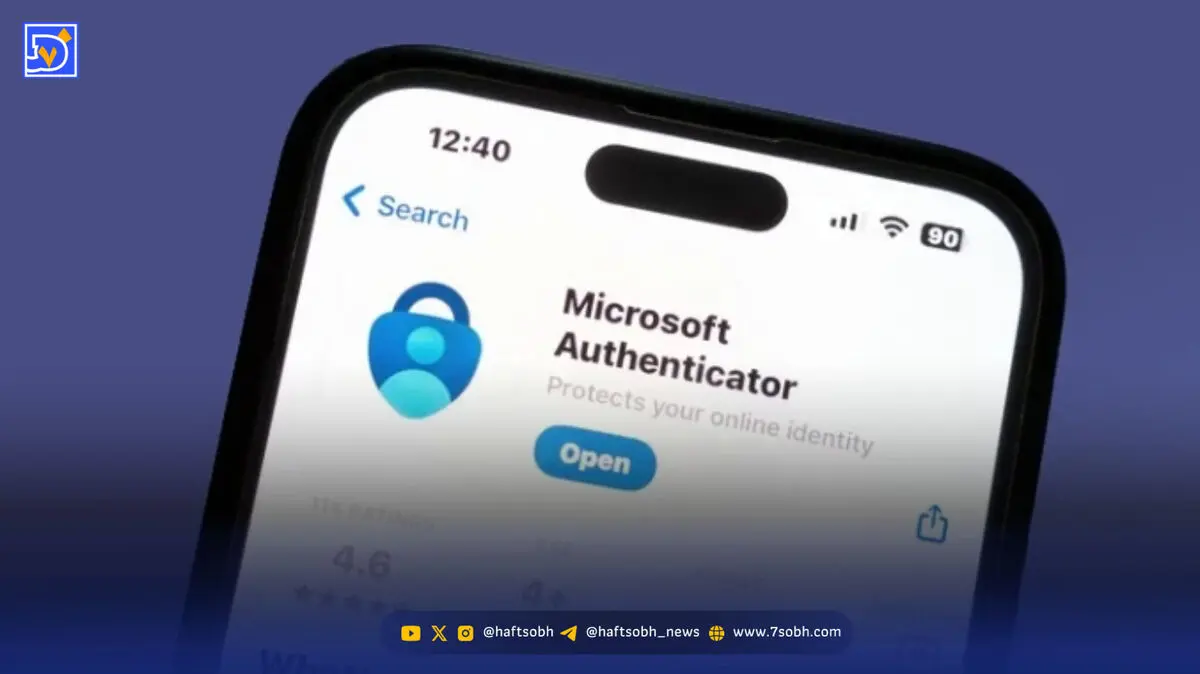
مایکروسافت نیز مانند گوگل، اپلیکیشن احراز هویت مخصوص به خود را دارد، اما آیا ارزش استفاده دارد؟

به گزارش هفت صبح Microsoft Authenticator یک برنامه امنیتی برای احراز هویت دو مرحلهای است. این برنامه مستقیماً با Google Authenticator، Authy، LastPass Authenticator و دیگران رقابت میکند. ممکن است هنگام بهروزرسانی تنظیمات حساب مایکروسافت خود یا فعال کردن احراز هویت دو مرحلهای در آنجا، به این برنامه برخورد کنید. از طرف دیگر، ممکن است بخواهید یک TFA برای اهداف امنیتی خود در دسترس داشته باشید. میتوانید Microsoft Authenticator را از فروشگاه Google Play یا Apple App Store دانلود کنید . بیایید در مورد Microsoft Authenticator و نحوه عملکرد آن صحبت کنیم.
پاسخ سریع
Microsoft Authenticator برنامه احراز هویت دو مرحلهای مایکروسافت است. این برنامه ورود بدون رمز عبور را برای حسابهای مایکروسافت شما امکانپذیر میکند و یک لایه امنیتی اضافی برای برنامهها و سرویسهای شخص ثالث فراهم میکند. پس از راهاندازی Microsoft Authenticator، یک کد شش یا هشت رقمی حساس به زمان دریافت خواهید کرد که هنگام ورود به هر حسابی که با 2FA تنظیم کردهاید، باید آن را وارد کنید.
احراز هویت مایکروسافت چیست؟
Microsoft Authenticator برنامه احراز هویت دو مرحلهای مایکروسافت است. این برنامه در ابتدا در ژوئن ۲۰۱۶ به صورت بتا منتشر شد. این برنامه مانند اکثر برنامههای مشابه کار میکند. شما وارد یک حساب کاربری میشوید و برنامه از شما یک کد میخواهد. Microsoft Authenticator این نوع کدها را تولید میکند. این برنامه برای ورود سریع بسیار مفید است، به صورت چند پلتفرمی کار میکند و سریعتر از کدهای ایمیل یا پیامک است.
همچنین میتوانید از این برنامه برای ورود بدون رمز عبور به حساب مایکروسافت خود استفاده کنید. این برنامه همچنین از چند حساب کاربری و وبسایتها و سرویسهای غیر مایکروسافتی پشتیبانی میکند.
احراز هویت مایکروسافت چگونه کار میکند؟
این برنامه مانند اکثر برنامههای احراز هویت دیگر کار میکند. این برنامه یک کد شش یا هشت رقمی را به صورت چرخشی در حدود 30 تا 60 ثانیه تولید میکند. شما طبق معمول وارد برنامه یا سرویس خود میشوید. در نهایت سایت از شما کد احراز هویت دو مرحلهای را درخواست میکند. برای دریافت این کدها، وارد برنامه Microsoft Authenticator شوید.
این برنامه در حسابهای مایکروسافت کمی متفاوت از حسابهای غیر مایکروسافت عمل میکند. میتوانید از کدهای موجود در این برنامه برای ورود به حساب مایکروسافت خود بدون رمز عبور استفاده کنید. همچنین میتوانید آن را طوری تنظیم کنید که برای شما یک اعلان فوری ارسال کند. همچنین یک بررسی ثانویه با روش احراز هویت تلفن شما (اسکنر اثر انگشت، پین یا الگو) انجام میدهد. با این حال، در تمام انواع حسابهای دیگر (فیسبوک، گوگل و غیره)، قبل از اینکه بتوانید کد را اضافه کنید، باید با نام کاربری و رمز عبور خود وارد شوید.
مایکروسافت از هر وبسایتی که از استاندارد TOTP (رمز عبور یکبار مصرف مبتنی بر زمان) استفاده میکند، پشتیبانی میکند. بنابراین، این برنامه میتواند به طور مداوم کدها را تولید کند و شما در صورت نیاز از آنها استفاده میکنید. اکثر برنامههایی که برای ورود به سیستم از آنها استفاده میکنید، به جز برخی از برنامههای بانکی، از این روش استفاده میکنند.
نحوه استفاده از تأییدکننده مایکروسافت
راهاندازی برنامه نسبتاً آسان است. بیایید تنظیمات حساب مایکروسافت خود را بررسی کنیم. برنامه را دانلود کرده و آن را باز کنید تا آموزش شروع شود.
ورود/تنظیمات حسابهای مایکروسافت
-
با استفاده از اطلاعات حساب مایکروسافت خود در برنامه Microsoft Authenticator وارد شوید. این اولین پیامی است که هنگام باز کردن برنامه برای اولین بار دریافت میکنید. برای ورود به حساب مایکروسافت خود، گزینه Sign in with Microsoft را انتخاب کنید.
-
پس از ورود موفقیتآمیز، باید با دنبال کردن لینک موجود در وبسایت، مراحل راهاندازی را ادامه دهید. ثبتنام کنید و با کلیک روی این لینک، حساب خود را به برنامه متصل کنید.
-
شما یک شماره دریافت خواهید کرد.
-
دوباره به برنامه برگردید و شماره را وارد کنید.
-
پس از وارد کردن شماره، برنامه به حساب مایکروسافت شما متصل میشود و میتوانید از آن برای ورود بدون رمز عبور استفاده کنید. دفعه بعد که وارد سیستم میشوید، نام کاربری خود را وارد کرده و کد تولید شده توسط برنامه را وارد کنید.
تنظیمات برای حسابهای کاربری غیر مایکروسافت
این موضوع از وبسایتی به وبسایت دیگر متفاوت است، اما ایده کلی یکسان است. این یک فرآیند نسبتاً ساده است.
-
شما میتوانید با لمس آیکون بعلاوه (+) در برنامهی Microsoft Authenticator، آن را برای این کار آماده کنید.
-
گزینه Other (گوگل، فیسبوک و غیره) را انتخاب کنید و مراحل زیر را دنبال کنید.
-
به برنامه اجازه دهید به دوربین شما دسترسی داشته باشد.
-
به گوگل، فیسبوک یا هر سایت حساب کاربری که میخواهید لینک دهید بروید، مثلاً ما از فیسبوک استفاده میکنیم.
-
تنظیمات > تنظیمات و حریم خصوصی > مرکز حسابها > رمز عبور و امنیت.
-
برنامه احراز هویت را انتخاب کنید .
-
شما یا یک کد QR روی صفحه خود یا کلیدی که میتوان آن را کپی کرد، خواهید دید.
-
از برنامه Microsoft Authenticator برای اسکن کد QR یا وارد کردن دستی کلید استفاده کنید.
-
برنامه به شما یک کد میدهد که باید وارد کنید.
-
دوباره به فیسبوک برگردید و کد را وارد کنید.
شما فقط باید یک بار حساب مایکروسافت را تنظیم کنید. در همین حال، میتوانید با تکرار مراحل حساب غیر مایکروسافت در تمام حسابهای دیگر خود، هر حساب آنلاینی را که میخواهید اضافه کنید.
از آنجا، استفاده از برنامه بسیار آسان است. وقتی از شما خواسته شد، با ایمیل یا نام کاربری و رمز عبور خود در وبسایتهای غیر مایکروسافتی وارد شوید و کد شش رقمی را از برنامه Microsoft Authenticator وارد کنید. وبسایتهای مایکروسافت از شما میخواهند که نام کاربری خود را اضافه کنید و سپس از شما کدی از برنامه درخواست میکنند.
مایکروسافت Authenticator چه کارهای دیگری میتواند انجام دهد؟
در اندروید، میتوانید از برنامه Microsoft Authenticator برای پر کردن خودکار رمزهای عبور، آدرسها و اطلاعات پرداخت استفاده کنید. برنامه Authenticator را باز کنید، به برگه مربوطه (رمزهای عبور، آدرسها، پرداختها) بروید و اطلاعات لازم را ذخیره کنید. همچنین میتوانید به جای تایپ کردن اطلاعات در وبسایت دیگر، آنها را در برنامه Authenticator ذخیره کنید.
این برنامه همه چیز را به حساب مایکروسافت شما متصل میکند. میتوانید از آن برای پر کردن خودکار رمزهای عبور، اطلاعات پرداخت و آدرسها در موبایل و کامپیوتر استفاده کنید. اگر از مرورگر مایکروسافت اج استفاده میکنید، این کار به طور خودکار انجام میشود. برای استفاده از این ویژگی در گوگل کروم، باید افزونه Microsoft Autofill Chrome را نصب کنید . این ویژگی فقط با برنامه اندروید در دسترس است.
مایکروسافت Authenticator در مقابل گوگل Authenticator
هر دو برنامه احراز هویت دو مرحلهای عملکرد مشابهی ارائه میدهند. میتوانید از هر دو برای ورود به برنامهها و سرویسهای مختلفی که از 2FA استفاده میکنند استفاده کنید و هر دو کدهای شش رقمی ارائه میدهند که هر 30 یا 60 ثانیه منقضی میشوند. اما چند تفاوت کلیدی وجود دارد که به Microsoft Authenticator برتری میدهد.
جدیدترین ویژگی Microsoft Authenticator، یعنی قابلیت همگامسازی و تکمیل خودکار رمزهای عبور، آدرسها و اطلاعات پرداخت، در برنامه گوگل در دسترس نیست. با این حال، میتوانید این اطلاعات را با حساب گوگل خود همگامسازی کنید و از آن برای تکمیل خودکار در کروم و گوشی اندروید خود استفاده کنید. بنابراین، در حالی که مایکروسافت این ویژگی را در برنامه خود گنجانده است، گوگل نیز همین سرویس را ارائه میدهد، فقط نه با Authenticator.
Microsoft Authenticator انتقال به یک گوشی جدید را بسیار آسانتر میکند زیرا میتوانید از اطلاعات ورود و حسابهای کاربری تنظیمشده در یک حساب کاربری مایکروسافت، نسخه پشتیبان تهیه کنید. برنامه را باز کنید، روی سه نقطه عمودی در گوشه بالا سمت راست ضربه بزنید، تنظیمات را باز کنید و نسخه پشتیبان ابری را فعال کنید . وقتی برنامه را روی یک گوشی جدید دانلود میکنید، میتوانید با همان حساب کاربری وارد شوید و اطلاعات در دسترس خواهند بود. گزینه پشتیبانگیری ابری با Google Authenticator در دسترس نیست.
همچنین میتوانید Microsoft Authenticator را روی چندین دستگاه تنظیم کرده و آن را در همه دستگاهها همگامسازی کنید. Google Authenticator فقط به یک دستگاه در یک زمان محدود است. برنامه مایکروسافت همچنین گزینههای اعلان مختلفی از جمله اعلانهای فوری، تأیید هویت بیومتریک روی تلفنها و ایمیل و پیامهای متنی دارد. باز هم، گوگل این گزینهها را در دسترس دارد، اما به حساب گوگل شما متصل است و نه به طور خاص برنامه Authenticator.