
بهتازگی Galaxy Z Fold ۸ خریدهاید؟ / این ۵ کار را در اولویت قرار دهید
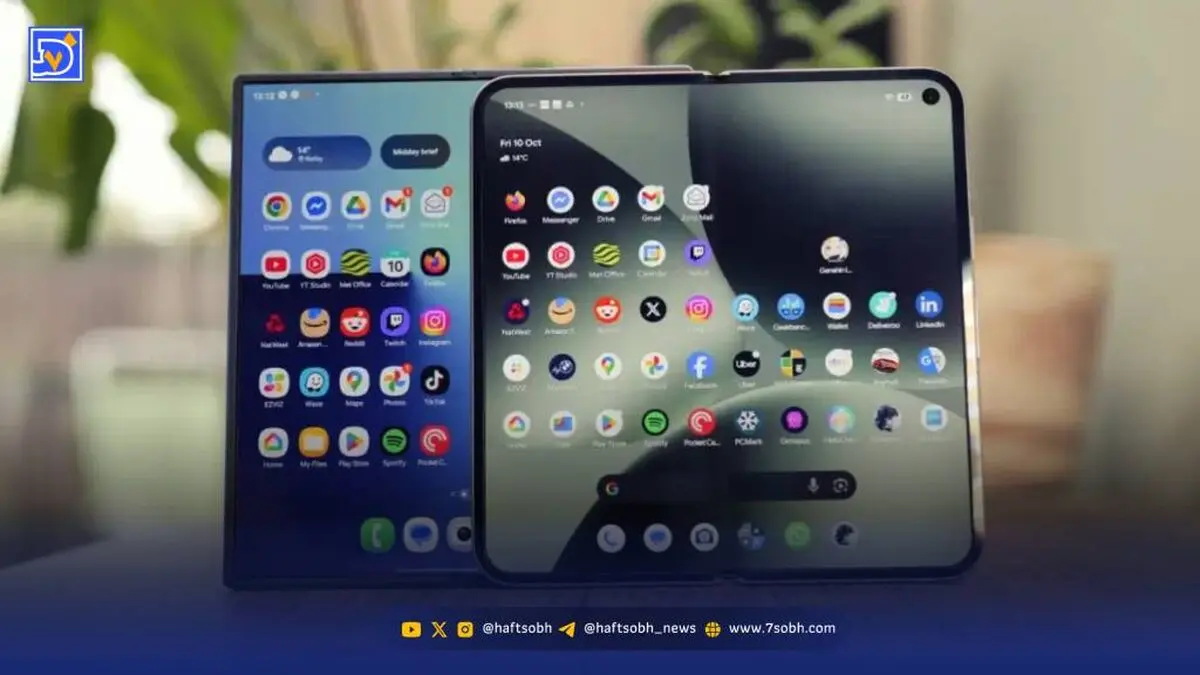
خرید گلکسی زد فولد ۸ تنها شروع ماجراست؛ برای اینکه پتانسیل واقعی این دستگاه ۱,۹۰۰ دلاری را آزاد کنید، باید تنظیمات اولیهی آن را فراتر از حالت پیشفرض ببرید.
به گزارش هفت صبح گلکسی زد فولد ۸ با طراحی عریضتر و قابلیتهای سختافزاری خیرهکننده، یکی از جذابترین گوشیهای تاشوی بازار است، اما تجربه کاربری عالی آن در گروِ شناخت ترفندهای نرمافزاری است. چه در حال جابهجایی بین اپلیکیشنهای چندوظیفگی باشید و چه در حال استفاده از حالت چادر (Tent Mode) برای تماشای ویدئو، ۵ گام کلیدی وجود دارد که هر مالک جدید زد فولد ۸ باید بلافاصله پس از باز کردن جعبه گوشی، برای بهینهسازی دستگاه خود طی کند.
۱. مستقیماً سراغ قابلیتهای چندوظیفگی (Multitasking) بروید
گلکسی زد فولد ۸ ارزان نیست و وقتی ۱,۹۰۰ دلار برای آن هزینه میکنید، انتظاراتی دارید. قابلیت چندوظیفگی (مولتیتسکینگ) راهی فوقالعاده برای بهرهوری بیشتر از گوشی است و زد فولد ۸ در این زمینه عالی عمل میکند. در رابط کاربری One UI 9، انجام این کار ساده است: اولین برنامه را باز کنید، سپس روی خط تیره بالای صفحه ضربه بزنید تا وارد حالت «تقسیم صفحه» (Split-screen) یا «چند پنجرهای» شوید. سپس برنامه دوم را انتخاب کنید.
پس از باز شدن دو برنامه، میتوانید اندازهشان را تغییر دهید. این کار اجازه میدهد با یک ضربه بین برنامهها جابهجا شده که برای مواقعی که در حال خواندن ایمیل هستید و میخواهید اطلاعاتی را در گوگل داک یا تقویم کپی کنید، ایدهآل است.
- نکته حرفهای: قابلیت «App Pairs» را فراموش نکنید. وقتی دو برنامه را باز کردید، روی سه نقطه بین آنها ضربه بزنید تا آنها را به عنوان یک جفت ذخیره کنید و برای دسترسی سریع به «پنل لبه» (Edge Panel) اضافه کنید.
۲. به تغییر جهت (Orientations) عادت کنید
زد فولد ۸ یکی از منعطفترین گوشیهای تاشو است؛ چرا که فقط در حالت افقی (Landscape) راحت نیست. اکثر برنامهها به خوبی مقیاسبندی میشوند، اما اگر با برنامهای روبرو شدید که در صفحه عریض گوشی فشرده به نظر میرسد، بهراحتی گوشی را به حالت عمودی (Portrait) بچرخانید.
این تفاوت را در برنامههایی مثل «Threads» و «اینستاگرام» بیشتر حس میکنید. حالت افقی قابلاستفاده است، اما وقتی گوشی را در حالت عمودی نگه میدارید، تجربه کاربری واقعاً میدرخشد. زد فولد ۸ دقیقاً اندازه مناسبی دارد تا شبیه به یک تبلت ۷ یا ۸ اینچی در دست احساس شود.
۳. از بخش آزمایشگاه (Labs) نترسید
سامسونگ ممکن است مثل اپل محتاط نباشد، اما به صورت پیشفرض برخی قابلیتها را محدود کرده است. برای اینکه بیشترین بهره را از زد فولد ۸ ببرید، باید به سراغ بخش «Labs» بروید (در تنظیمات، به Advanced features بروید و سپس Labs را پیدا کنید).
اولین تنظیماتی که باید تغییر بدهید، فعالسازی «Multi-window برای همه برنامهها» است. این گزینه باعث میشود برنامههایی که برای چندوظیفگی طراحی نشدهاند، همچنان در کنار برنامههای دیگر باز شوند. همچنین زمان بگذارید و مطمئن شوید برنامههای پرکاربردتان (مثل اینستاگرام) اجازه استفاده از حالت افقی را دارند.
۴. حالت (Tent Mode) کاربردیتر است
همه در مورد اینکه زد فولد ۸ از «Flex Mode» (تا کردن نیمهباز) پشتیبانی نمیکند صحبت میکنند، اما تمرکز باید بر این باشد که «Tent Mode» (قرار دادن گوشی به شکل هفت معکوس) روی این گوشی چقدر عالی کار میکند.
ویدئوها روی نمایشگر بیرونی ۱۶:۱۰ در این حالت فوقالعاده به نظر میرسند.
۵. چیدمان نمایشگر بیرونی و داخلی را جداگانه تنظیم کنید
خوشبختانه در One UI 9 روی زد فولد ۸، قابلیت «آینهای کردن صفحه» (Screen mirroring) بهصورت پیشفرض غیرفعال است. یعنی هر کاری که در صفحه بیرونی انجام میدهید، بهطور خودکار در صفحه داخلی تکرار نمیشود.
پیشنهاد میکنیم صفحه بیرونی را برای برنامههای پرکاربرد روزمره و شبکههای اجتماعی (مثل یک گوشی معمولی) تنظیم کنید و چیدمان داخلی را به سبک یک تبلت، با تمرکز بر بهرهوری و برنامههای کاری قرار دهید. بخشی از لذت خرید گوشی تاشو، داشتن دو دستگاه در یک بدنه است، پس از این قابلیت نهایت استفاده را ببرید.