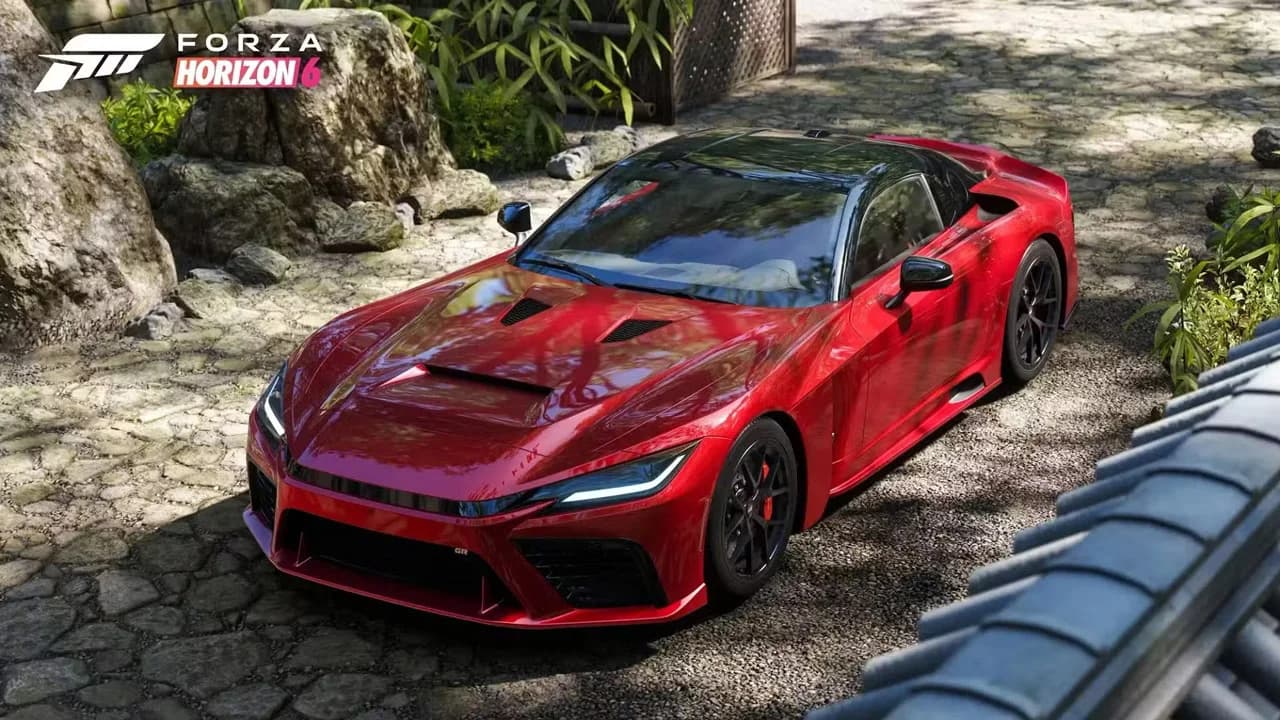
به گزارش هفت صبح سری بازی فورزا هورایزن همیشه پورت کامپیوتر عالی و بهینهای داشتهاند که روی اکثر سختافزارها اجرا میشوند. پلیگراند گیمز این بار هم توانسته یک بازی فوقالعاده از لحاظ فنی بسازد که با اکثر سیستمهای گیمینگ بتوانید آن را اجرا کنید.
بهترین تنظیمات گرافیکی فورزا هورایزن 6
قبل از آنکه سراغ بهترین تنظیمات برویم، نگاهی به سیستم مورد نیاز فورزا هورایزن 6 بیندازید و کامپیوتر خود را با آن تطبیق دهید. باید بدانید که قدرت سیستم شما در چه حدی است و چقدر باید از آن انتظار داشته باشید. در حالت اول، ما تست را روی سیستمی با کارت گرافیک RTX 4070 Ti و پردازنده Ryzen 7 98000X3D با وضوح 2K انجام دادیم و نتایج اعلامی بر اساس این مشخصات است. البته در ادامه، برای سیستمهای میانرده و پایینرده هم تنظیمات مهم را ارائه خواهیم کرد. دقت کنید که در ابتدا اجرای بازی، سیستم شما سنجیده میشود و تنظیمات گرافیکی بر اساس آن انتخاب میشوند. شما صرفا بررسی کنید و گزینهها را طبق مطلب ما تغییر دهید. گفتنی است این بازی از فناوریهای گرافیکی DLSS و FSR پشتیبانی میکند. که بهتر است ابتدا توضیحاتی در مورد تنظیمات مربوط به آن هم بدهیم:
DLSS برای کارت گرافیک انویدیا
بدون DLSS و DLAA و روی سیستم گفتهشده، حدود 50 فریم در ثانیه گرفتیم. وقتی از DLSS Quality استفاده کردیم، سرعت فریم به 70 افزایش یافت، کیفیت گرافیکی بازی با وضوح نیتیو مو نمیزند. اما تنظیمات Balanced و Performance مربوط به DLSS همان سرعت فریم را به ما داد، اما کیفیت تصویر افت کرد. در نتیجه بهترین گزینه همان کوالیتی است.
AMD FSR 3.1.5
بررسی ما نشان داد که FSR Quality با DLSS Quality تفاوتی نداشت و دوباره 70 فریم در ثانیه گرفتیم. اما اگر وارد جزئیات شویم، مناظر دوردست کمی تار میشد و به عبارتی DLSS، عملکرد بهتری از خود نشان داد. روی حالت Performance هم 86 فریم گرفتیم اما نور بازتابی از اشیاء جالب نبود. اگر فریمریت برایتان مهم است که روی این گزینه بگذارید، وگرنه پیشنهاد میکنیم که FSR روی حالت Quality باشد. نکتهی مهمتر آن است که حتما از فناوری AMD FidelityFX CAS دوری کنید. این ابزار شاید سرعت فریم را افزایش دهد، اما نویز تصویر را بالا میبرد و گوشههای اشیاء هم بریده بریده میشوند که ظاهر خوبی به اتومبیلها نمیدهد.
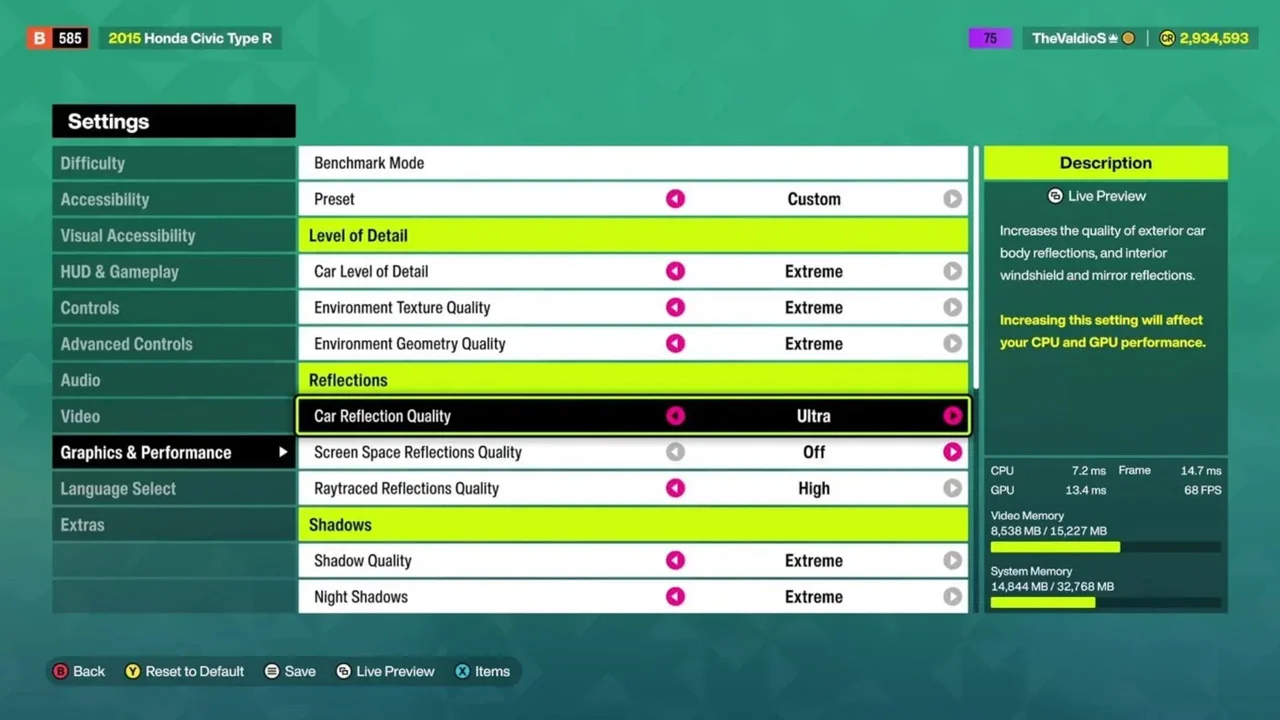
کدام تنظیمات گرافیکی Forza Horizon 6 روی سرعت فریم تاثیر دارند؟
در بنچمارکی که انجام دادیم، موفق به یافتن تنظیماتی شدیم که روی سرعت فریم، بیشترین تاثیر را میگذارند.
- ری تریسینگ: روی حالت High، بازتاب نور روی بدنه خودرو فوقالعاده واقعی میشود و ارزشش را دارد. روی حالت مدیوم میتوانید بازتاب نور جزئی ببینید. اگر ریتریسینگ را هم کامل خاموش کنید، جزئیات بدنه اتومبیل از بین میرود و انگار که با یک فلز صاف و بیروح روبهرو هستید. پس حالت High پیشنهاد میشود، تاثیر زیادی هم روی سرعت فریم دارد؛ اما اگر نمیتوانید ری تریسینگ فعال کنید باید به سراغ SSR یا Screen Space Reflections بروید. این گزینه را هم باید روی High بگذارید. اگر سیستم شما این گزینه را هم تحمل نمیکند، آنگاه باید کلا با بازتاب نور روی جهان بازی خداحافظی کنید. بازی با ری تریسینگ 10 برابر زیباتر است و ارزش فعال کردن را دارد.
- سایه: گزینه High بهترین حالت ممکن است و گوشههای اشیاء کاملا واقعی میشود و سایهها نیز بسیار طبیعی هستند. گزینههای Ultra و Extreme هم هستند، اما تفاوت چندان زیادی خصوصا حین مسابقه با حالت های نمیبینید. پس الکی سرعت فریم را کاهش ندهید. اما گزینه Night Shadows را حتما روی Ultra یا Extreme قرار دهید تا نور چراغ خودرو در شب کاملا واقعی به نظر بیاید. به طور کل، Shadows حدود پانزده درصد از سرعت فریم کم میکند، اما ارزشش را دارد
- Shader Quality: هیچ تفاوتی بین حالت اکستریم، اولترا و High وجود ندارد و همه از لحاظ بصری یکسان هستند. پس بالاتر از High را انتخاب نکنید
- Car Level of Detail: تفاوت بین حالتهای گرافیکی این گزینه هم 2 فریم در ثانیه بود. پس آن را روی بالاترین حد ممکن قرار ندهید تا فشار بیدلیل به کارت گرافیک وارد نشود
- Volumetric Fog Quality: حدود 10 درصد از عملکرد بازی را روی بالاترین حالت ممکن کاهش میدهد، اما گرافیک بازی هم چندان تغییری نمیکند. پیشنهاد ما انتخاب گزینهی High است
- Environment Texture Quality: هیچ تاثیری روی سرعت فریم نمیگذارد. High یا نهایت Ultra عالی خواهد بود. فقط زمانی این گزینه را تغییر دهید که میزان حافظهی ویدیویی کارت گرافیک شما محدود است و استاتر یا لگ میبینید. در ادامه بهترین تنظیمات Forza Horizon 6 بسته به ردهی کارت گرافیک به شرح زیر است:
| تنظیمات | اقتصادی (GTX 1650 / RX 6500 XT) | میانرده (RTX 3060 Ti / RX 6700 XT) | پرچمدار (RTX 4070 Ti+) |
|---|---|---|---|
| Upscaling | DLSS/FSR3 Performance | DLSS/FSR3 Quality | DLSS DLAA – Quality |
| Ray Tracing Reflections | Off | Medium | High |
| Raytraced GI | Off | Medium | Medium-High |
| SSGI | High | High | Off (use RTGI instead) |
| SSR | High | Off (از ریتریسینگ استفاده کنید) | Off (از ریتریسینگ استفاده کنید) |
| Shadow Quality | High | Ultra | Ultra |
| Night Shadows | Ultra | Ultra | Extreme |
| Car Reflection Quality | High | Ultra | Extreme |
| Environment Texture | High | Ultra | Extreme |
| Shader Quality | High | High | High |
| Car LOD | Extreme | Extreme | Extreme |
دقت کنید برای اینکه تجربهی پایداری داشته باشید، حتما میزان استفاده از VRAM را پایینتر از 80 درصد نگه دارید. به عبارتی از تمام ظرفیت حافظهی ویدیویی نباید استفاده کنید. خیلی خلاصه بهترین تنظیمات را بگوییم، VSync را خاموش کنید، سرعت فریم را محدود کنید و آن را باز نگذارید. Shadows را روی High بگذارید و اگر کارت گرافیک قدیمی دارید، از ری تریسینگ دوری کنید اما SSR را فعال کنید. بهترین حالت برای اینکه بتوانید 60 فریم در ثانیه با کارت گرافیک ضعیفتر از RTX 3060 Ti بگیرید، تنظیمات زیر است:
- SSGI at High
- SSR at High
- Shadow Quality at High
- Night Shadows at Ultra
- Car Reflection Quality at High
- Environment Textures at High
- Shader Quality at High
- Upscaling at FSR3 Quality or DLSS Quality