
رمز و رازهای پنهانسازی در iOS؛ چطور اپلیکیشنها را در آیفون مخفی کنیم؟
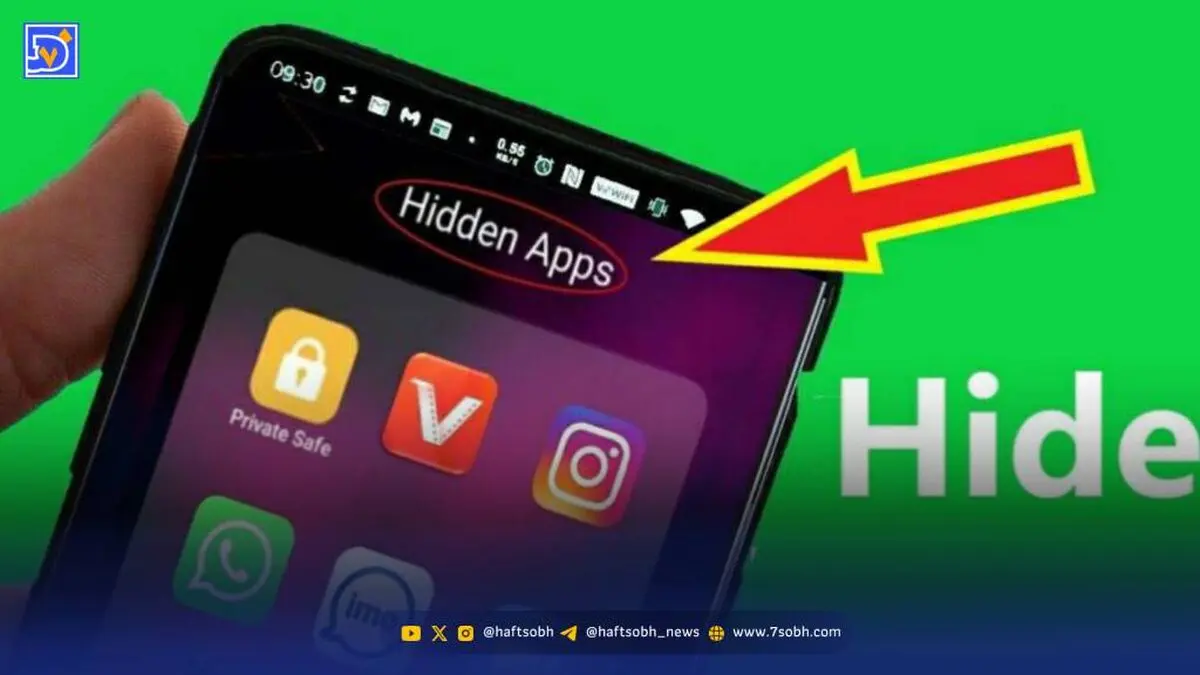
مدیریت تعداد زیادی اپلیکیشن در آیفون گاهی اوقات کلافهکننده میشود و پیدا کردن برنامه موردنیاز را دشوار میکند

به گزارش هفت صبح اگر اپلیکیشنهای بلااستفاده باعث شلوغی صفحه اصلی (Home Screen) دستگاه شدهاند، پنهان کردن آنها میتواند به آزاد شدن فضا و سازماندهی بهتر کمک کند. در این راهنمای جامع، روشهای مختلفی برای پنهان کردن موثر اپلیکیشنها در آیفون بررسی میشود تا دسترسی به برنامههای پرکاربرد آسانتر شود.
روش اول: پنهان کردن اپلیکیشنها با ساخت پوشه
یکی از سادهترین روشهای داخلی برای خلوت کردن صفحه آیفون، دستهبندی برنامهها در پوشههاست. با گروهبندی اپلیکیشنهای مشابه، میتوان شلوغی صفحه اصلی را کاهش داد:
- روی آیکون هر اپلیکیشنی ضربه زده و انگشت خود را نگه دارید تا تمام آیکونها شروع به لرزیدن کنند.
- آیکون برنامه موردنظر را روی اپلیکیشن دیگری که میخواهید در همان پوشه قرار بگیرد، بکشید (Drag).
- یک پوشه جدید شامل هر دو آیکون ایجاد میشود.
- برای تغییر نام پوشه، روی فیلد نام ضربه زده و عنوان جدیدی وارد کنید.
- برای افزودن برنامههای بیشتر به پوشه، مراحل ۱ تا ۳ را تکرار کنید.
روش دوم: استفاده از قابلیت Screen Time
اگر آیفون از iOS 12 یا نسخههای بالاتر پشتیبانی میکند، میتوان از قابلیت «Screen Time» برای محدود کردن دسترسی به اپلیکیشنها استفاده کرد. این قابلیت امکان تعیین سقف استفاده و بیصدا کردن اعلانها در «ساعات استراحت» (Quiet Hours) را فراهم میکند:
- به تنظیمات (Settings) رفته و روی «Screen Time» ضربه بزنید.
- گزینه «App Limits» را انتخاب کرده و نوع اپلیکیشنی که میخواهید محدود کنید را برگزینید.
- روی «Add Limit» ضربه زده و محدودیت استفاده روزانه برای برنامه را تعیین کنید.
- پس از تعیین محدودیت، روی گزینه «Add» در گوشه سمت راست بالا ضربه بزنید.
- هنگامی که سقف استفاده از برنامه به پایان برسد، با تلاش برای باز کردن آن، پیامی در صفحه قفل ظاهر میشود.
نکته: برای عملکرد این روش، باید Screen Time فعال باشد.
روش سوم: استفاده از قابلیت Guided Access
قابلیت «Guided Access» که در بخش دسترسیپذیری (Accessibility) قرار دارد، کنترل بیشتری بر نحوه استفاده از اپلیکیشنها میدهد و ویژگیهای خاصی مانند لمس صفحه را موقتاً غیرفعال میکند تا از تعاملات ناخواسته جلوگیری شود:
- به تنظیمات (Settings) رفته و وارد بخش «Accessibility» شوید.
- گزینه «Guided Access» را پیدا کرده و آن را فعال کنید.
- به صفحه اصلی بازگشته و اپلیکیشنی که قصد پنهان کردن آن را دارید، باز کنید.
- برای فعالسازی «Guided Access»، دکمه کناری (Side button) گوشی را سه بار پشت سر هم فشار دهید.
- با انگشت خود، بخشی از صفحه که میخواهید غیرقابلدسترس باشد را دایره بکشید.
- در نهایت روی «Start» در گوشه بالا سمت راست ضربه بزنید.
حالا دسترسی به برنامه محدود شده و برای باز کردن آن، نیاز به سه بار فشار دادن دکمه کناری و وارد کردن رمز عبور است.
روش چهارم: استفاده از محدودیتها (Restrictions)
این روش یکی از راهکارهای موثر برای کنترل استفاده از اپلیکیشنهاست:
- در تنظیمات (Settings) آیفون، به بخش «General» و سپس «Restrictions» بروید.
- روی «Enable Restrictions» کلیک کرده و یک رمز عبور ۴ رقمی تعیین کنید.
- در زیر بخش «Allowed Content»، روی «Apps» ضربه بزنید.
- لیستی از اپلیکیشنهای نصبشده نمایش داده میشود؛ سوییچ کنار برنامهای که قصد پنهان کردن آن را دارید را خاموش کنید.
برنامههای پنهانشده از صفحه اصلی و پوشهها ناپدید خواهند شد. برای دسترسی مجدد به آنها، باید به منوی Restrictions بازگشته، رمز عبور را وارد کرده و دوباره سوییچ برنامه موردنظر را فعال کنید.
روش پنجم: استفاده از سیری (Siri) و جستجو
دستیار هوشمند اپل (Siri) و قابلیت جستجوی داخلی نیز میتوانند به این فرآیند کمک کنند:
- استفاده از سیری: با فعال کردن سیری، دستور «Hide [نام اپلیکیشن]» را صادر کنید تا برنامه پنهان شود.
- استفاده از جستجو:
- با کشیدن انگشت از بالای صفحه به پایین، بخش جستجو (Search) را باز کنید.
- نام اپلیکیشن مورد نظر را تایپ کنید.
- زمانی که برنامه در نتایج ظاهر شد، روی آن به سمت چپ بکشید (Swipe) و گزینه «Hide» را انتخاب کنید.
برای دسترسی دوباره به برنامههای پنهانشده، کافی است از همان قابلیت سیری یا جستجو استفاده کنید.
نتیجهگیری
با روشهای ذکرشده در این راهنما، پنهان کردن اپلیکیشنها در آیفون، خلوت کردن صفحه اصلی و افزایش حریم خصوصی بهسادگی امکانپذیر است. انتخاب هر یک از روشهای پوشهبندی، Screen Time، Guided Access، محدودیتها یا استفاده از سیری و جستجو، بسته به نیاز کاربر متغیر است. با مدیریت صحیح صفحه اصلی، دسترسی یکپارچه و بهینه به اپلیکیشنها تضمین میشود.