
۱۰ ترفند کاربردی که هر کاربر macOS ۲۷ باید بداند
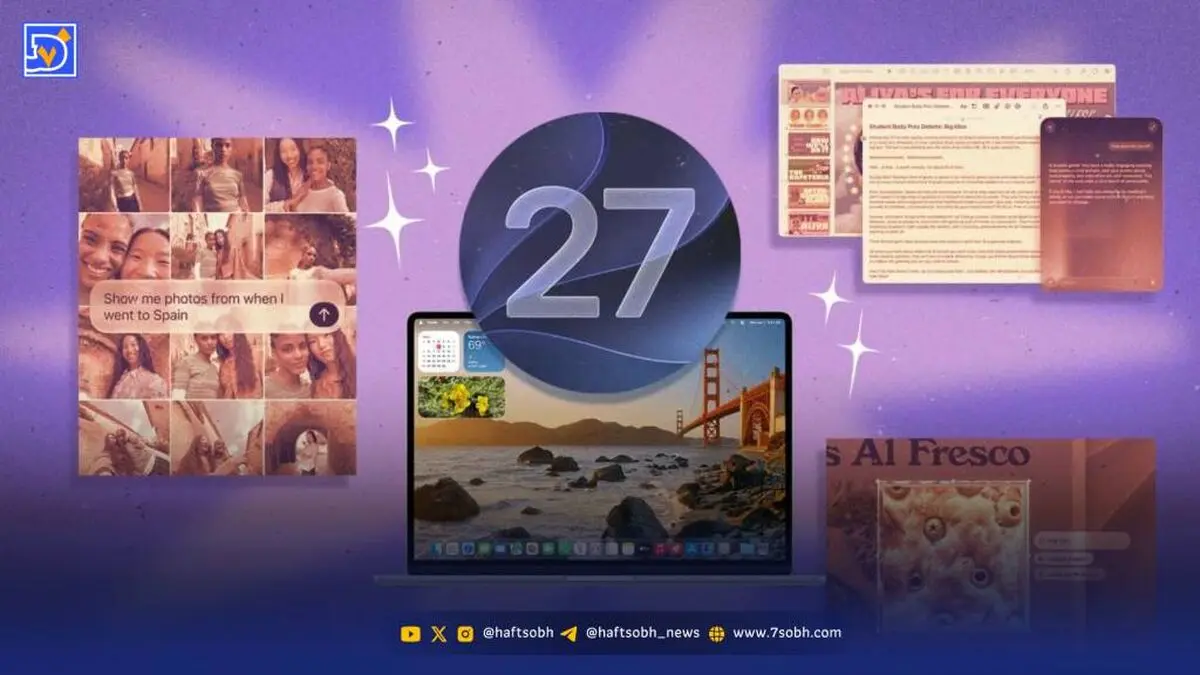
سیستمعامل macOS 27 (با نام رمز Golden Gate) اکنون برای تمامی مکهای مجهز به تراشههای اپل (Apple Silicon) در دسترس است

به گزارش هفت صبح اگر از مکهای مجهز به پردازنده اینتل استفاده نمیکنید، میتوانید همین حالا سیستمعامل خود را بهروزرسانی کنید. این نسخه جدید اگرچه ویژگیهای تازهای را به همراه دارد، اما تمرکز اصلی اپل در آن بر افزایش پایداری، رفع باگها و اصلاح برخی خطاهای طراحیِ نسخه پیشین (macOS 26) بوده است.
۱. کاهش افکتهای «Liquid Glass»
اپل در نسخه قبلی (Tahoe)، انیمیشنهای «Liquid Glass» را معرفی کرد که با استقبال چندانی روبرو نشد. حالا در macOS 27، اسلایدری برای کنترل دقیق این افکتها اضافه شده است. برای تنظیم آن، به منوی اپل (گوشه سمت چپ بالا) بروید و مسیر System Settings > Appearance را دنبال کنید. در بخش «Liquid Glass»، میتوانید با حرکت دادن اسلاید به سمت راست، شدت این افکت را کاهش دهید تا خوانایی محیط سیستمعامل بهبود یابد.
۲. قابلیت Pull-to-Refresh در مک
ژست حرکتیِ «کشیدن برای بهروزرسانی» (Pull-to-Refresh) که توسط «لورن بریچتر» (Loren Brichter) ابداع شد، حالا به مک آمده است. در برنامههای اصلی سیستمعامل (مانند Safari، Mail، Calendar، News و Podcasts) در macOS 27، میتوانید با دو انگشت روی ترکپد سوایپ کنید تا محتوا رفرش شود. بسته به تنظیمات اسکرولِ مک شما (Natural Scrolling)، کافی است دو انگشت را به سمت پایین یا بالا بکشید.
۳. ابزار جدید نقاشی در Apple Notes و Freeform
در macOS 27، ابزارهای ترسیم جدیدی به Apple Notes و Freeform اضافه شده است. برای استفاده از آن در Freeform، کافی است برنامه را باز کرده و روی آیکون «قلم» در نوار ابزار بالا کلیک کنید تا بتوانید با ترکپد یا موس شروع به طراحی کنید. همین روند در برنامه Apple Notes نیز امکانپذیر است.
۴. استفاده از اپلیکیشن اختصاصی Siri
macOS 27 اکنون یک اپلیکیشن اختصاصی برای سیری دارد. با باز کردن این برنامه، میتوانید با دستیار صوتی صحبت کنید یا دستورات خود را تایپ کنید. اگر قابلیت «Hey Siri» را غیرفعال کرده باشید، با باز کردن اپلیکیشن سیری، بهصورت خودکار باکسِ «Type to Siri» ظاهر میشود که میتوانید از آن برای تنظیم تایمر، یادآورها یا پرسش سوالات استفاده کنید.
۵. دسترسی به هوش مصنوعی بصری (Visual Intelligence) از طریق اسکرینشات
اگر Apple Intelligence را روی مک خود فعال کردهاید، میتوانید از «Visual Intelligence» برای تحلیل تصاویر روی صفحه استفاده کنید. پس از فعالسازی این قابلیت از مسیر System Settings > Siri، کلیدهای Command-Shift-6 را بزنید و محدوده مورد نظر را انتخاب کنید. اکنون سیری میتواند تصویر را تحلیل کرده و اطلاعاتی درباره آن به شما بدهد، متنها را استخراج کند یا برای جستجوی اینترنتیِ آن شیء، گزینهی «Image Search» را پیشنهاد دهد.
۶. اجرای AirPlay در پنجرهای با قابلیت تغییر اندازه (با دستور ترمینال)
بهطور پیشفرض، ویدیوهای AirPlay در مک بهصورت تمامصفحه پخش میشوند. برای تغییر این حالت و باز شدن ویدیو در یک پنجره کوچکتر و قابلتغییر، میتوانید از این دستور در «Terminal» استفاده کنید:
sudo mkdir -p /Library/Preferences/FeatureFlags/Domain && \ sudo defaults write /Library/Preferences/FeatureFlags/Domain/ControlCenter APReceiverInWindow -dict Enabled -bool tru
پس از وارد کردن دستور و ریاستارت کردن مک، ویدیوها در پنجرهای جداگانه باز خواهند شد. (برای بازگشت به حالت قبل از دستور
sudo defaults delete /Library/Preferences/FeatureFlags/Domain/ControlCenter APReceiverInWindow استفاده کنید).
۷. سازماندهی هوشمند تبها در سافاری
سافاری در macOS 27 میتواند بهصورت خودکار تبهای مرتبط را گروهبندی کند. اگر ترجیح میدهید خودتان مدیریت تبها را بر عهده داشته باشید، به مسیر Safari > Settings > Tabs بروید و در منوی بازشونده کنار «Organize tabs»، گزینه «Show Related Tabs» را انتخاب کنید.
۸. ساخت افزونههای سافاری با هوش مصنوعی (Describe Extension)
با فعال بودن Siri AI، قابلیتی به نام «Describe Extension» در سافاری اضافه شده است. در نوار آدرسِ سافاری، روی دکمه سهخطی کلیک کنید و «Describe Extension» را انتخاب نمایید. حالا میتوانید به زبان ساده تایپ کنید که به چه نوع افزونهای نیاز دارید (مثلاً بستن خودکار تبهای تکراری یا تغییر استایل یک وبسایت). هوش مصنوعی کد مربوطه را برای شما میسازد.
۹. حذف دکمه «Ask Siri» از منوی راستکلیک
اگر از دیدن دکمه «Siri AI» در منوی راستکلیک کلافه شدهاید، میتوانید با وارد کردن دستور زیر در «Terminal» و ریاستارت کردن سیستم، آن را حذف کنید:
codes=(soft apwn exit loca lock logo rlgo rcnt rrst rest rsdn shut slep spro syss) args=(-int 0) for code in $codes; do hex=$(printf %s "$code" | xxd -p -u) args+=(-int "$((16#$hex))") done defaults write -g NSAppleMenuAllowedItems -array "${args[@]}"
defaults delete -g NSAppleMenuAllowedItems استفاده کنید).۱۰. پیمایش در نوار منو با کیبورد
در macOS 27، قابلیتی اضافه شده که اجازه میدهد با کلیدهای جهتنما، از آخرین آیتمِ منوی یک برنامه مستقیماً به اولین آیتمِ منوی برنامه بعدی (در نوار بالای صفحه) پرش کنید. برای فعالسازی این قابلیت، دستورات زیر را در «Terminal» وارد کرده و سیستم را ریاستارت کنید:
defaults write -g NSMenuEnableMenuBarAgent -bool true
defaults write -g NSMenuBarUseAgentNavigation -bool true
(برای غیرفعال کردن، کافی است به جای write از delete استفاده کنید).
defaults delete -g NSMenuEnableMenuBarAgent

defaults delete -g NSMenuBarUseAgentNavigation