
راهنمای جامع حالت Standby در آیفون؛ تبدیل گوشی به یک نمایشگر هوشمند
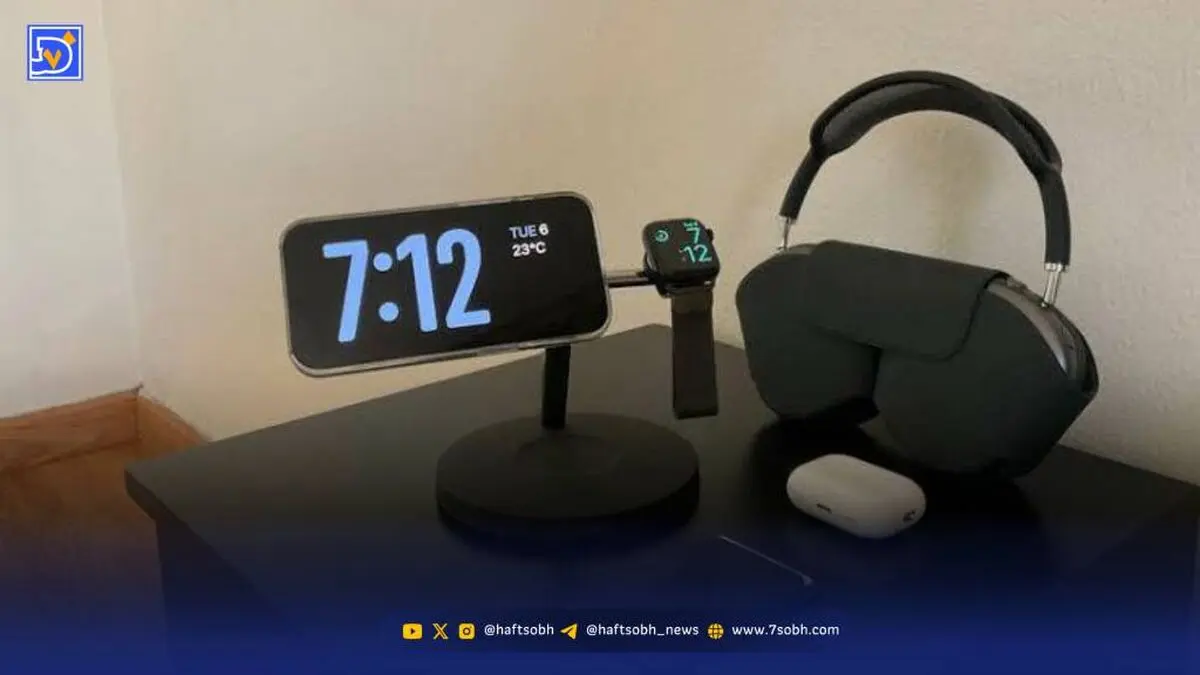
دنیای نوآورانه «حالت استندبای» (Standby Mode) در آیفون را کشف کنید؛ قابلیتی که گوشی شما را به یک نمایشگر هوشمند و تعاملی تبدیل میکند. با این قابلیت، دسترسی به اطلاعات در یک نگاه، شکلی انقلابی به خود میگیرد.

به گزارش هفت صبح حالت استندبای که با iOS 17 معرفی شد، روش تعامل ما با گوشیهای هوشمند را بازتعریف کرده است. این راهنما به بررسی عمیق این قابلیت میپردازد؛ ویژگی هوشمندانهای که آیفون شما را چه در خانه و چه در محل کار، به یک نمایشگر اطلاعاتی تبدیل میکند. در اینجا یاد میگیرید که چگونه این قابلیت کاربردی را فعال، شخصیسازی و به بهترین شکل ممکن استفاده کنید.
نحوه فعالسازی و استفاده از حالت Standby
فعال کردن این حالت بسیار ساده است. مطمئن شوید که آیفون شما در حالت افقی (Landscape) قرار گرفته و به شارژر متصل است (شارژر مگسیف، شارژر بیسیم Qi یا کابل Lightning). در آیفونهای قفلشده، این حالت بهطور خودکار فعال میشود و اطلاعات را به صورت هوشمند نمایش میدهد.
اگر این قابلیت بهطور پیشفرض فعال نبود، میتوانید آن را از مسیر Settings -> Standby بهصورت دستی فعال کنید. این ویژگی آیفون شما را به ابزاری چندکاره برای محیطهای مختلف، مثل آشپزخانه یا میز پاتختی، تبدیل میکند.
مراحل فعالسازی:
۱. وارد اپلیکیشن Settings شوید.
۲. گزینه Standby را پیدا و انتخاب کنید.
۳. مطمئن شوید که کلید مربوط به Standby روشن (On) است.
پس از فعالسازی، گوشی را به شارژر متصل کرده، آن را به پهلو قرار دهید (ثابت بماند) و دکمه کنار گوشی (Side Button) را فشار دهید. آیفون شما اکنون در حالت استندبای آماده است تا اطلاعات را در یک نگاه به شما نشان دهد.
نکات کلیدی
- حالت استندبای یک ویژگی پیشرفته در iOS 17 است.
- این قابلیت روی تمام مدلهای آیفون که از iOS 17 پشتیبانی میکنند در دسترس است (قابلیت نمایشگر همیشه روشن یا Always-On، منحصر به مدلهای iPhone 14 Pro و iPhone 15 Pro است).
- صفحهنمایشهای قابلسفارشیسازی برای ویجتها، عکسها و ساعت وجود دارد.
شخصیسازی حالت Standby
حالت استندبای سه صفحه قابلسفارشیسازی دارد: ویجتها، عکسها و ساعت. میتوانید با کشیدن انگشت به طرفین (Swipe) بین این صفحات جابهجا شوید. صفحه ویجتها شامل «پشتههای تعاملی» (Interactive Stacks) برای دسترسی سریع به اطلاعات است و صفحه عکسها اجازه میدهد تصاویر شخصی خود را به نمایش بگذارید. صفحه ساعت نیز طرحهای متنوعی (دیجیتال، آنالوگ و غیره) دارد که برخی از آنها اطلاعاتی مثل دما یا زنگ هشدار را هم نمایش میدهند.
ویژگیهای پیشرفته
- حالت شب (Night Mode): این قابلیت با نور محیط تطبیق پیدا میکند و با تغییر رنگ به قرمز ملایم، مانع از ایجاد مزاحمت در تاریکی اتاق میشود.
- نوتیفیکیشنها و فعالیتهای زنده (Live Activities): اعلانها و فعالیتهای زنده بهطور یکپارچه در این حالت نمایش داده میشوند تا لحظهای را از دست ندهید.
- تشخیص مکان با مگسیف (MagSafe Location Awareness): آیفون شما به یاد میآورد که در هر مکان شارژ (مثلاً میز کار یا کنار تخت)، چه تنظیمات ویجت یا تصویری را ترجیح دادهاید و بهطور خودکار همان را اجرا میکند.
استفاده از نمایشگر همیشه روشن (Always-On)
در مدلهای iPhone 14 Pro/Max و iPhone 15 Pro/Max، به لطف نمایشگر همیشه روشن، حالت استندبای میتواند بهطور دائم روشن بماند و اطلاعات را همیشه پیش چشمان شما قرار دهد. در سایر مدلها، کافی است روی صفحه ضربه بزنید، میز را کمی تکان دهید یا از سیری (Siri) بخواهید تا صفحه را برایتان روشن کند.
بهبود طول عمر باتری
جالب است بدانید که حالت استندبای فقط برای نمایش اطلاعات نیست؛ بلکه بهینهسازی مصرف باتری را نیز مدنظر دارد. گزارشها حاکی از آن است که استفاده از این حالت میتواند در مدیریت بهتر مصرف انرژی در زمان استراحت گوشی، نقش داشته باشد.
عیبیابی (Troubleshooting)
اگر حالت استندبای فعال نمیشود، مطمئن شوید گوشی بهدرستی و به پهلو قرار گرفته است. اگر این حالت بهطور غیرمنتظره خاموش میشود، تنظیمات نمایشگر یا فعال بودن «حالت ذخیره انرژی» (Low Power Mode) را بررسی کنید، چرا که این حالتها میتوانند بر عملکرد استندبای تأثیر بگذارند.
نتیجهگیری
حالت استندبای در iOS 17 گامی مهم در تکامل نحوه تعامل ما با آیفون است. این قابلیت با تبدیل گوشی به یک نمایشگر همهکاره، راحتی و شخصیسازی بیشتری را به زندگی روزمره اضافه کرده است. چه بهعنوان یک ساعت هوشمند کنار تخت باشد، چه یک قاب عکس دیجیتال یا یک داشبورد اطلاعاتی سریع، حالت استندبای ثابت کرده که میتواند عضوی جداییناپذیر از تجربه کاربری آیفون باشد.