
نظم در زندگی دیجیتال؛ راهنمای جامع افزودن تقویم جدید در Google Calendar

با ترفندهای ساده، تقویمهای کاری و شخصیتان را تفکیک و مدیریت کنید.

به گزارش هفت صبح شلوغی تقویم، بزرگترین دشمن بهرهوری است. بسیاری از ما برای تفکیک برنامههای کاری از تعهدات شخصی دچار سردرگمی میشویم؛ اما خبر خوب این است که «گوگل کلندر» (Google Calendar) ابزاری قدرتمندتر از آن است که فقط برای ثبت یادآوریها استفاده شود. شما بهراحتی میتوانید بدون نیاز به نصب اپلیکیشنهای جانبی، چندین تقویم مجزا برای بخشهای مختلف زندگی خود داشته باشید. در ادامه، این ترفند کاربردی را با هم مرور میکنیم.
چرا به تقویمهای چندگانه نیاز داریم؟
داشتن تقویمهای مجزا به شما اجازه میدهد «اینترفیس» کاری خود را از فضای شخصی کاملاً تفکیک کنید. مثلاً میتوانید یک تقویم برای «جلسات تیم فنی»، یکی برای «ددلاینهای پروژه» و یکی برای «برنامههای شخصی» داشته باشید و هر زمان که نیاز بود، نمایش آنها را کنترل کنید.
گامبهگام تا ایجاد تقویم جدید (در دسکتاپ)
برای ساخت تقویم جدید، حتماً باید از نسخه وب استفاده کنید (از طریق مرورگر در کامپیوتر یا لپتاپ).
۱. به آدرس calendar.google.com بروید.
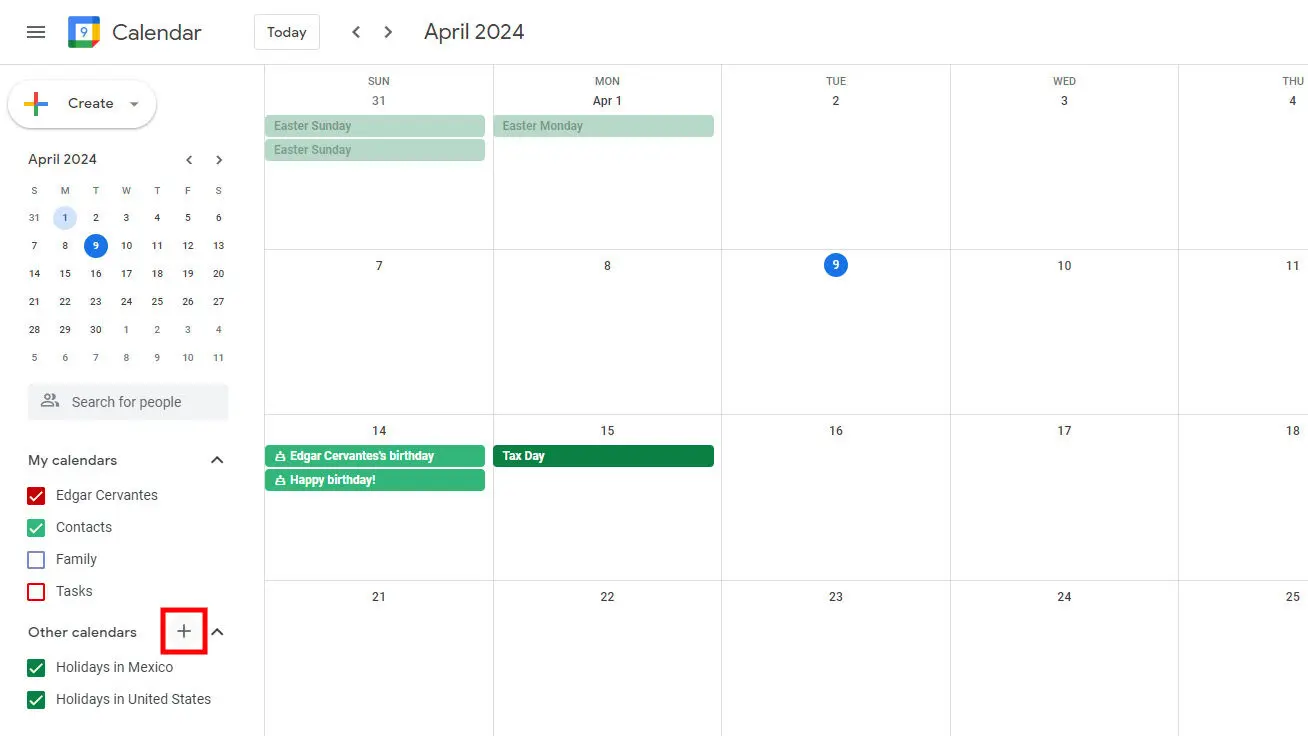
۲. در ستون سمت چپ، به بخش Other calendars (سایر تقویمها) نگاه کنید. روی علامت «+» کلیک کنید.
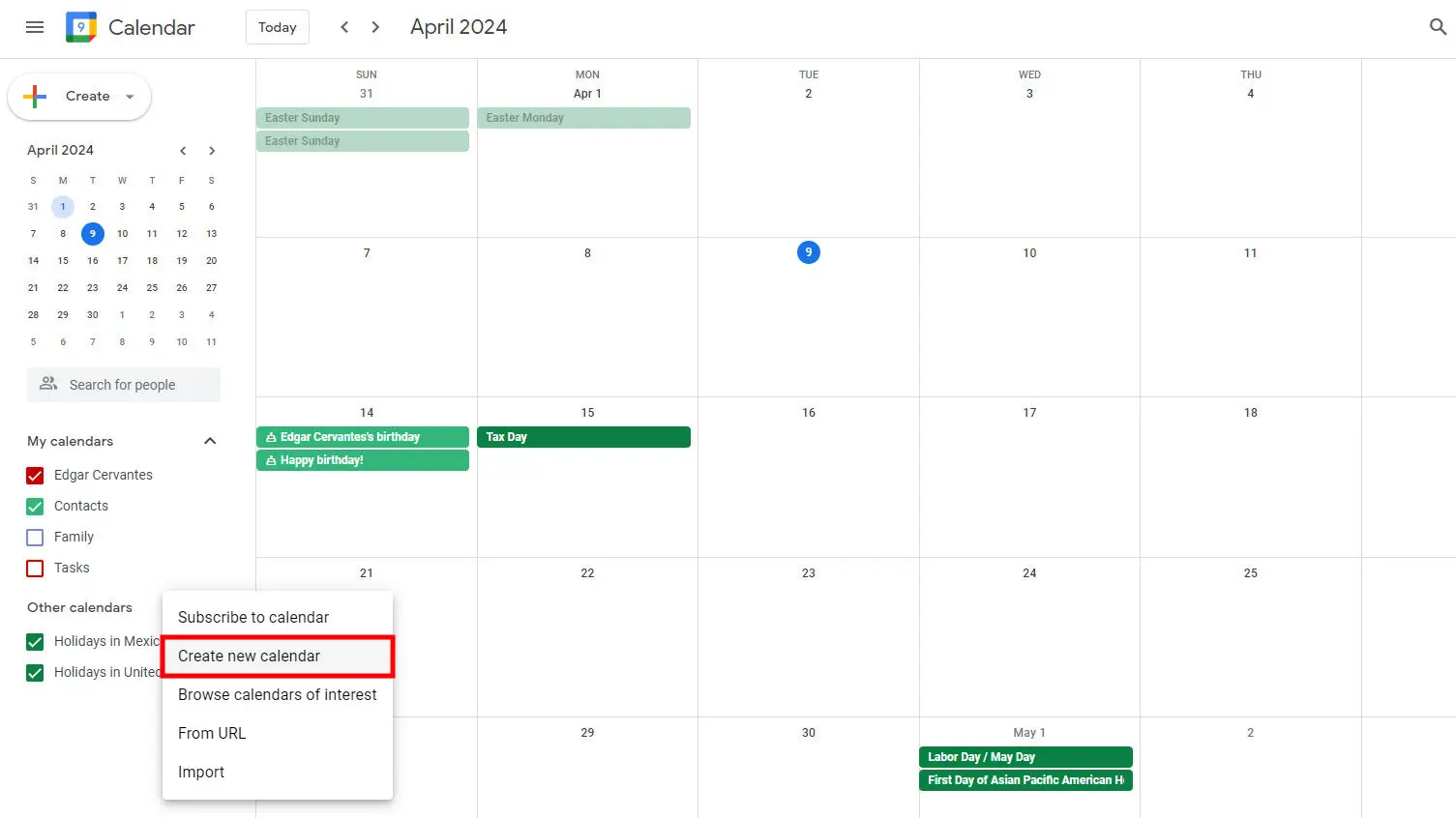
۳. گزینه Create new calendar (ایجاد تقویم جدید) را انتخاب کنید.
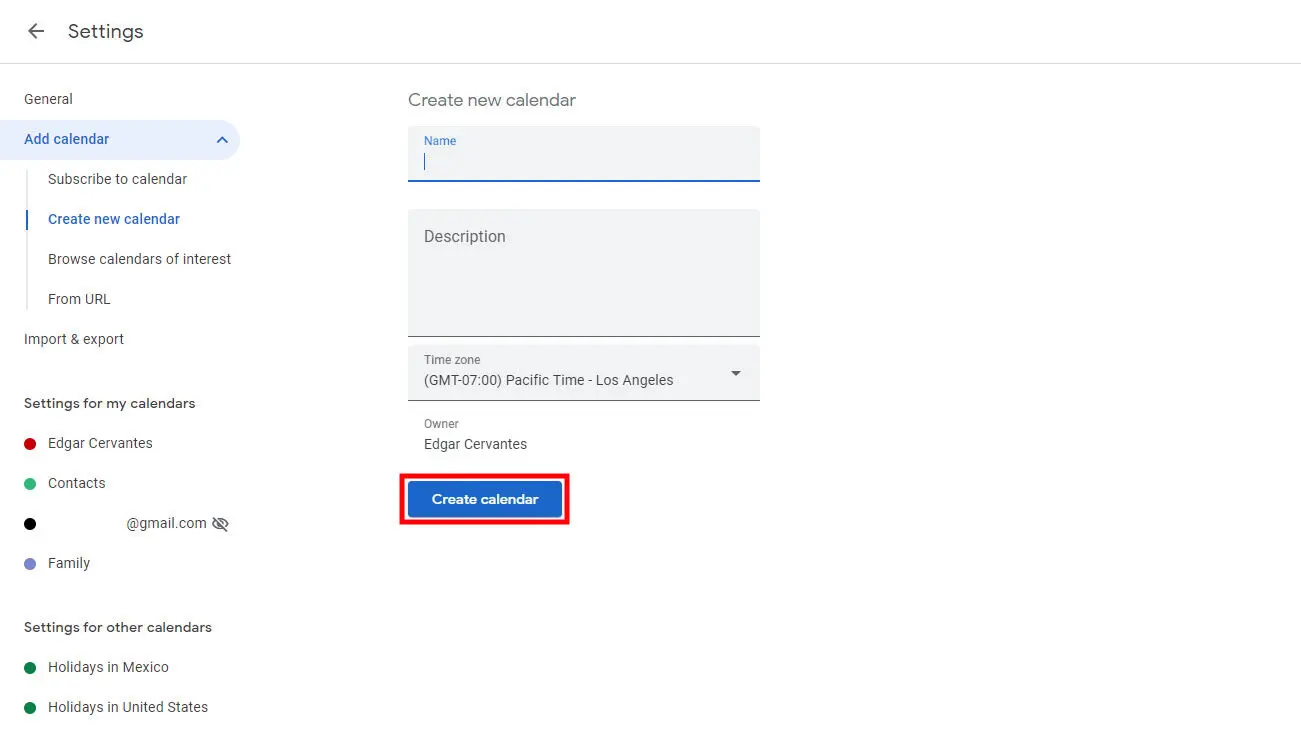
۴. در پنجره باز شده، نام تقویم، توضیحات (Description) و منطقه زمانی (Time Zone) را مشخص کنید.
۵. دکمه Create calendar را بزنید. پس از چند لحظه، تقویم جدید شما در لیست «My Calendars» در سمت چپ ظاهر میشود.
سایر قابلیتهای جذابِ افزودن تقویم
گوگل فقط به شما اجازه «ساخت» تقویم نمیدهد، بلکه میتوانید تقویمهای دیگران یا تقویمهای عمومی را هم «سابسکرایب» کنید:
- Subscribe to calendar: اگر میخواهید به تقویمِ همکار خود دسترسی داشته باشید، از طریق همان علامت «+»، این گزینه را انتخاب کنید و آدرس ایمیل مالک تقویم را وارد کنید تا درخواست دسترسی ارسال شود.
- Browse calendars of interest: برای مشاهده تعطیلات رسمی کشورها، تقویمهای مذهبی یا زمانبندی مسابقات ورزشی، از این گزینه استفاده کنید.
محدودیت مهم در موبایل
به خاطر داشته باشید که «ایجاد» تقویم جدید در اپلیکیشن موبایل امکانپذیر نیست و حتماً باید از مرورگر استفاده کنید. اما پس از ساخت تقویم در دسکتاپ، میتوانید بهراحتی در اپلیکیشن موبایل (اندروید یا iOS) به آن دسترسی داشته باشید، آن را مشاهده کنید یا تغییرات لازم را در «ویو» (View) تقویم (روزانه، هفتگی یا ماهانه) اعمال کنید.
ترفند مدیریتی: مخفیسازی و مدیریت رنگها
برای اینکه تقویمتان شلوغ و غیرقابل خواندن نشود:
- مخفی کردن: در منوی سمت چپ، روی تقویم موردنظر کلیک کنید یا از بخش تنظیمات (آیکون چرخدنده)، روی آیکون «چشم» کنار تقویم کلیک کنید تا موقتاً از دید خارج شود.
- تغییر رنگ: برای تشخیص سریعتر جلسات، نشانگر موس را روی تقویم در منوی سمت چپ ببرید، روی منوی سهنقطه کلیک کنید و رنگی متمایز انتخاب کنید.