
سریعتر از همیشه؛ چگونه تمام فایلهای ایمیل را با یک کلیک دانلود کنیم؟
دیگر نیازی نیست پیوستها را تکتک دانلود کنید.

به گزارش هفت صبح وقتی درگیر یک مکالمه ایمیلی طولانی (Thread) میشوید، تعداد فایلهای پیوستشده میتواند بهسرعت زیاد شود. اگر به دنبال روشی سریع و ساده برای دانلود دستهجمعی تمام پیوستها در جیمیل هستید، این مطلب راهکار را به شما نشان میدهد. این روش به شما اجازه میدهد همه فایلها را یکجا در رایانه خود یا پوشه گوگل درایو ذخیره کنید.
پاسخ سریع
برای دانلود یکجای تمام پیوستها، استفاده از نسخه مرورگر جیمیل تنها راهکار عملی است. در اپلیکیشن موبایل، شما مجبورید فایلها را تکتک دانلود کنید که کاری زمانبر و خستهکننده است.
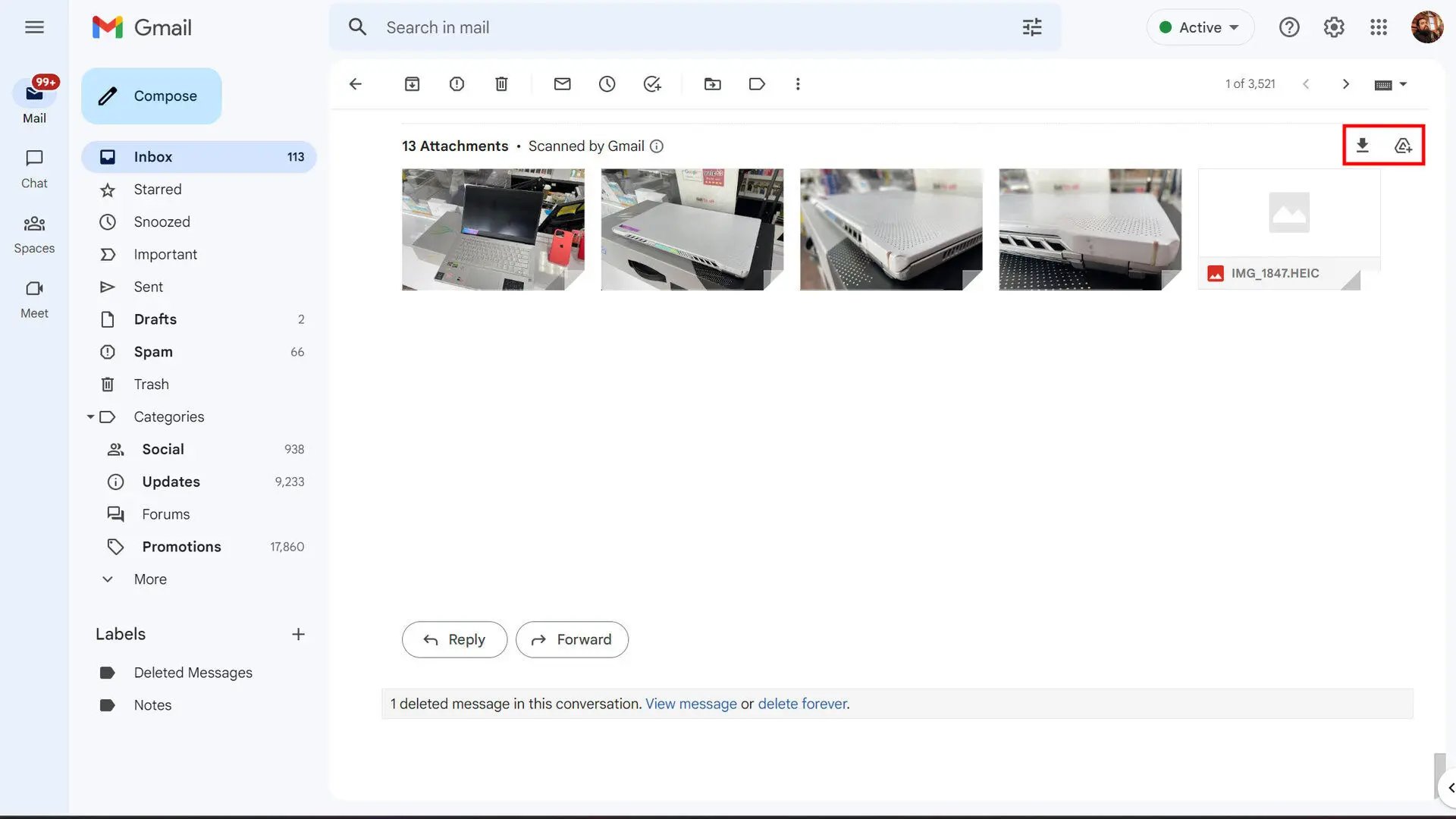
در مرورگر دسکتاپ به mail.google.com بروید و وارد حساب خود شوید. ایمیل مورد نظر را باز کنید، روی منوی «سه نقطه» کلیک کرده و گزینه Forward all را انتخاب کنید. ایمیل خودتان را وارد کرده و دکمه Send را بزنید. حالا به صندوق ورودی (Inbox) برگردید، ایمیل جدیدی که برای خودتان فرستادهاید را باز کنید؛ در انتهای ایمیل میتوانید روی گزینه Download all attachments یا Add all to Drive کلیک کنید.
راهنمای گامبهگام برای دانلود گروهی پیوستهای جیمیل
سریعترین و آسانترین راه برای دریافت تمامی فایلهای پیوست در یک حرکت، فوروارد کردن کل مکالمه ایمیلی به خودتان است:
۱. در مرورگر دسکتاپ به جیمیل بروید.
۲. مکالمهای که حاوی پیوستهای مورد نظرتان است را باز کنید.
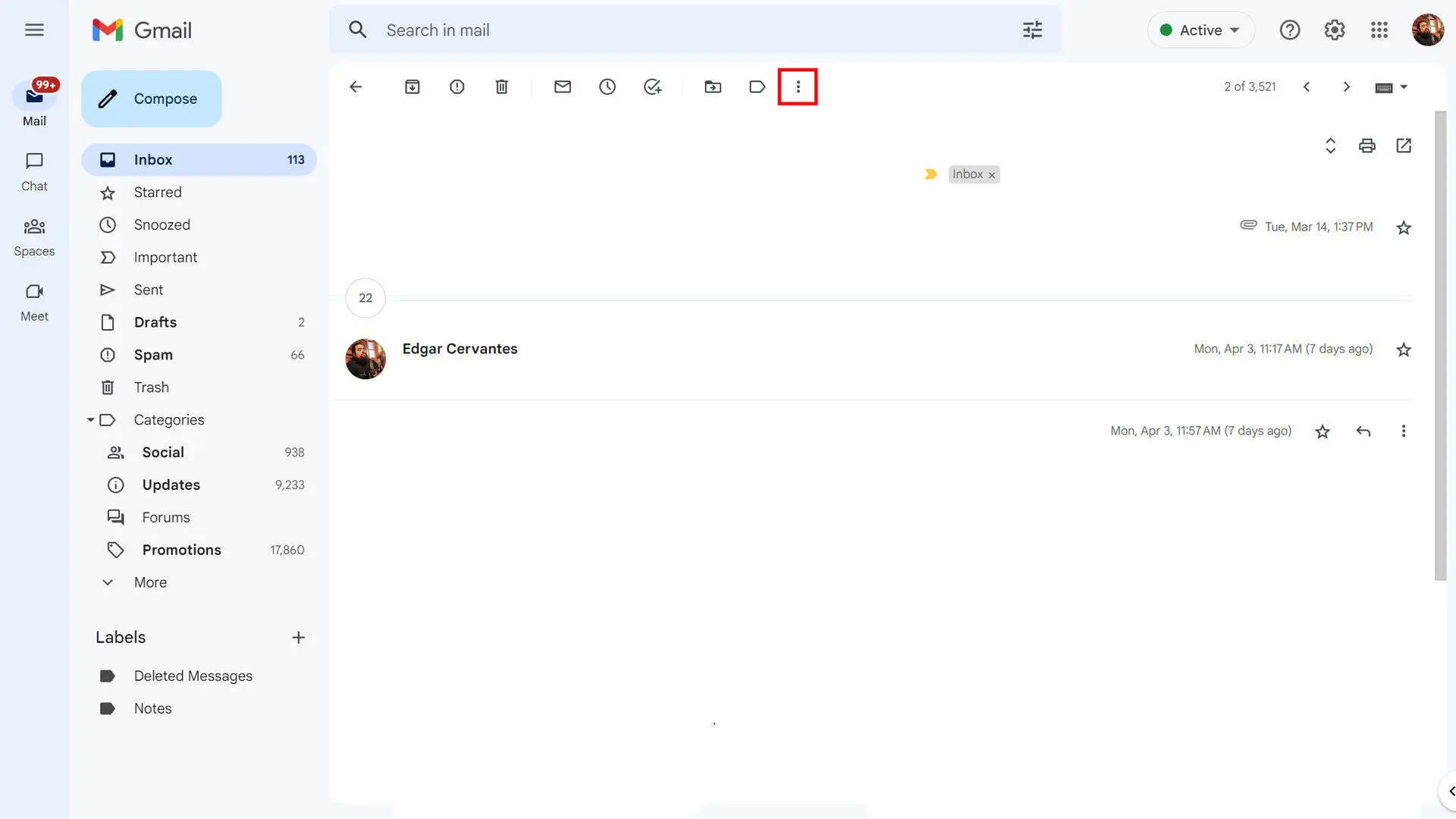
۳. در نوار ابزار بالا، روی دکمه سه نقطه (منوی بیشتر) کلیک کنید.
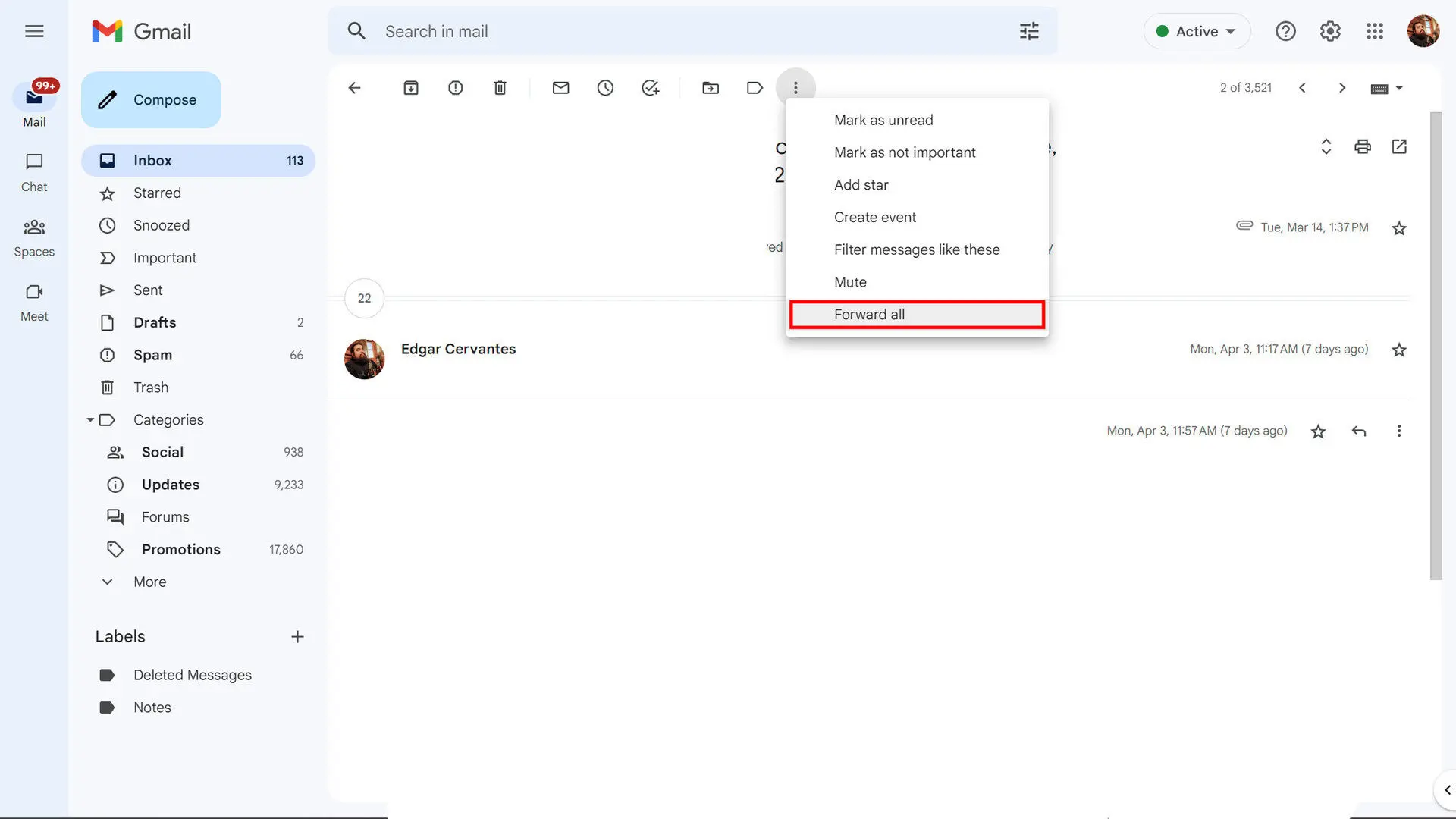
۴. گزینه Forward all را انتخاب کنید. با این کار، تمام پیامهای آن مکالمه به همراه تمامی فایلهای پیوست، در قالب یک ایمیل جدید جمعآوری میشوند.
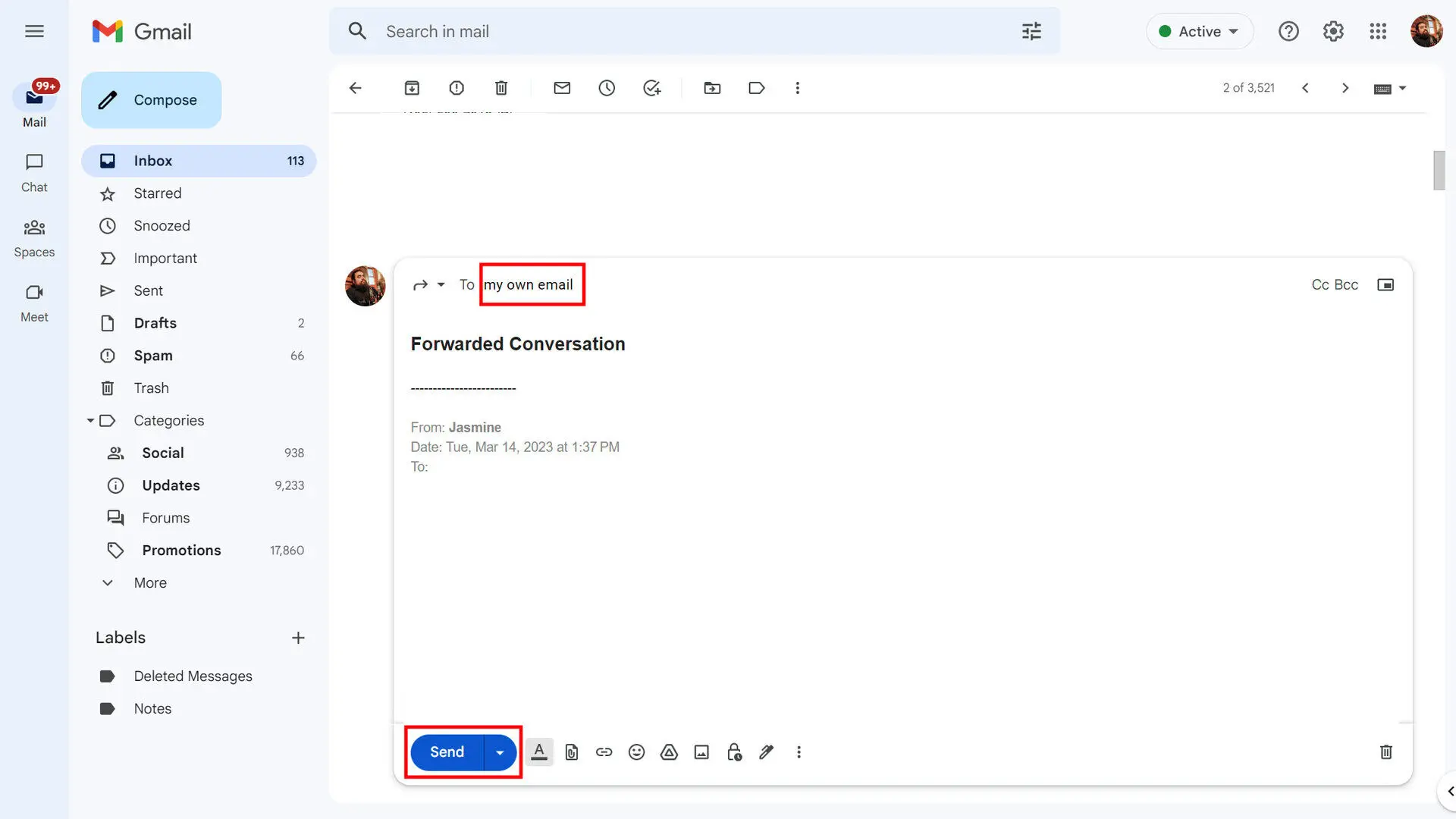
۵. آدرس ایمیل خودتان را وارد کرده و دکمه Send را بزنید.
۶. حالا به اینباکس برگردید؛ پس از لحظاتی ایمیل فوروارد شده را دریافت خواهید کرد.
۷. ایمیل جدید را باز کنید و به پایین صفحه بروید. در اینجا میتوانید دکمههای Download all attachments (برای دانلود روی سیستم) یا Add all to Drive (برای ذخیره در گوگل درایو) را مشاهده کنید.
پرسشهای متداول (FAQ)
آیا میتوان پیوستهای ایمیلهای ارسالشده در حالت Confidential Mode را دانلود کرد؟
خیر؛ جیمیل قابلیت دانلود فایلها در این حالت را غیرفعال میکند.
چطور میتوانم پیوستهای خاصی را در جیمیل پیدا کنم؟
شما میتوانید با استفاده از نوار جستوجوی جیمیل، بهراحتی فایلهای پیوست را بر اساس نام یا نوع جستوجو کنید.
فایلهای پیوست جیمیل کجا ذخیره میشوند؟
هنگامی که پیوستها را روی رایانه خود دانلود میکنید، میتوانید محل ذخیرهسازی را انتخاب کنید. اگر تغییری ندهید، فایلها بهصورت پیشفرض در پوشه Downloads ذخیره میشوند.
آیا میتوانم تمام پیوستهای یک مکالمه را از طریق اپلیکیشن جیمیل دانلود کنم؟
خیر؛ همانطور که گفته شد، این قابلیت در اپلیکیشن موبایل وجود ندارد و باید از نسخه وب (مرورگر) استفاده کنید.