
خداحافظی با اینترنتِ کند؛ ۶ ترفند طلایی برای رفع مشکلات وایفای در کمتر از ۵ دقیقه
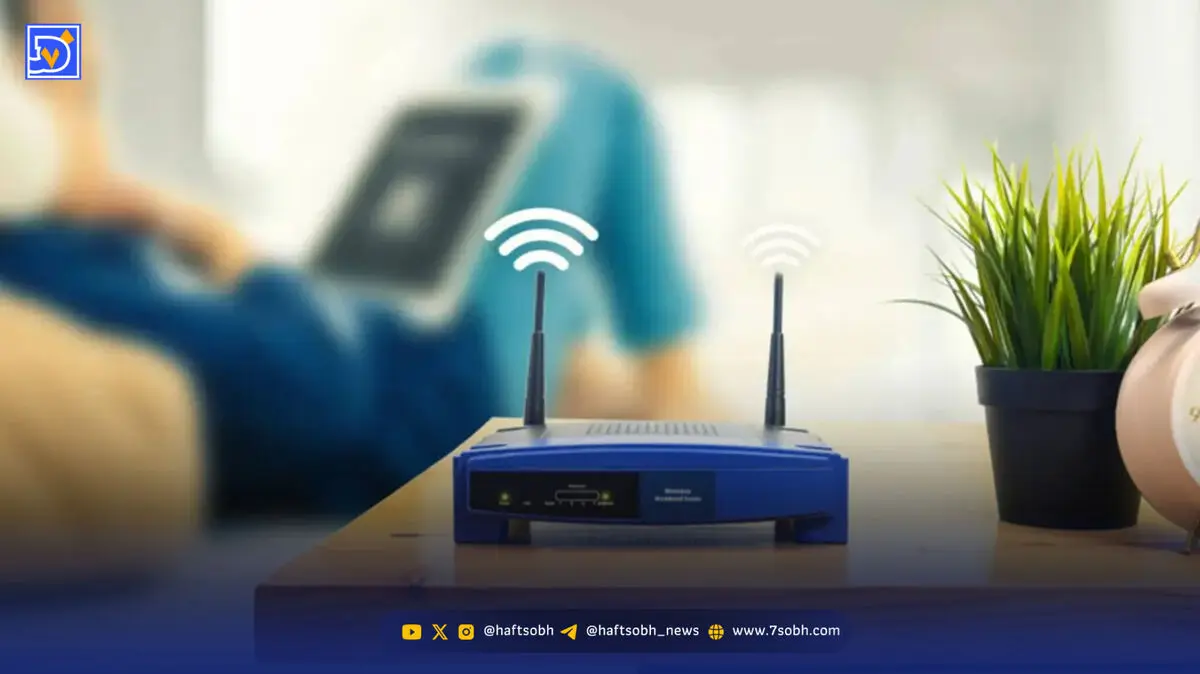
تجربه اینترنت کند و ناپایدار در خانه، آن هم زمانی که به یک اتصال بینقص نیاز دارید، یکی از کلافهکنندهترین اتفاقات دنیای دیجیتال است.

اما به گزارش هفت صبح نیازی نیست فوراً به سراغ تعویض روتر یا هزینههای گزاف بروید؛ چراکه بسیاری از مشکلات شبکه تنها با چند تغییر هوشمندانه در تنظیمات فرکانسی و اصلاح محل قرارگیری دستگاه حل میشوند. در این مطلب، شش ترفند کاربردی و سریع را بررسی کردهایم که به شما کمک میکند بدون صرف هزینه، کنترل کامل کیفیت شبکه خانگیتان را در دست بگیرید و از پایداری و سرعت حداکثری وایفای خود لذت ببرید.
۱. روتر خود را به جای بهتری منتقل کنید
ممکن است روتر شما دقیقاً در جای اشتباهی قرار گرفته باشد. محل قرارگیری روتر، مهمتر از چیزی است که تصور میکنید. بسیاری از ما روتر را در هر جای دمدستی یا پنهانی که پیدا میکنیم میگذاریم (چون به هرحال روتر وسیله دکوراتیو جذابی نیست!)، اما این کار تأثیر منفی زیادی روی عملکرد آن دارد.
سعی کنید آن را در محلی مرکزی، مرتفع و در فضای باز قرار دهید. منظورمان جایی مثل قفسه است، نه روی زمین یا داخل کابینتهای بسته. قدرت سیگنال را با گوشی خود در دورترین اتاق تست کنید تا ببینید آیا جابهجایی روتر تأثیری دارد یا خیر؛ احتمالاً نتیجه غافلگیرکنندهتان میکند.
۲. باند مناسب را انتخاب کنید
وقتی باید بین فرکانسهای ۲.۴ گیگاهرتز و ۵ گیگاهرتز (یا حتی ۶ گیگاهرتز) انتخاب کنید، وسوسه میشوید که همیشه سراغ بالاترین عدد بروید. من شما را سرزنش نمیکنم، اما وایفای اینگونه کار نمیکند.
فرکانس ۲.۴ گیگاهرتز، برد بیشتری دارد و بهتر از موانع (مثل دیوار) عبور میکند. بنابراین، اگر همه دستگاههای خود را به اجبار روی باند ۶ گیگاهرتز بفرستید، برخی از آنها دچار مشکل خواهند شد. بهترین استراتژی این است که هر دستگاه را به باند مناسب خودش متصل کنید و اجازه ندهید روتر در این مورد حدس بزند. اتفاقاً این روش یکی از مشکلاتی را که خودم با وایفای داشتم، حل کرد.
نکته مهم: هرگز باند ۲.۴ گیگاهرتز را کاملاً غیرفعال نکنید. بگذارید دستگاههای کممصرف و ساده روی این باند با برد بالا کار کنند و دستگاههایی که به سرعت بیشتری نیاز دارند را به باند ۵ گیگاهرتز منتقل کنید.
۳. پهنای باند (Channel Width) فرکانس ۲.۴ گیگاهرتز را کاهش دهید
شاید عجیب به نظر برسد، اما «پهنتر» همیشه به معنای «سریعتر» نیست. اگر تنظیمات روتر شما روی حالت «Auto» یا «۲۰/۴۰ مگاهرتز» برای باند ۲.۴ گیگاهرتز قرار دارد، شاید فکر کنید تنظیم دستی آن روی ۲۰ مگاهرتز غیرمنطقی است؛ اما این کار میتواند در صورت بروز اختلال، به بهبود وضعیت کمک کند.
درست است که کانالهای پهنتر داده بیشتری حمل میکنند، اما کل بازه ۲.۴ گیگاهرتز تنها کمی بیش از ۸۳ مگاهرتز است. بنابراین، اگر دو کانال را با هم ترکیب کنید، بخش بزرگی از آن در یک لحظه اشغال میشود. مزیت اصلی چسبیدن به ۲۰ مگاهرتز، «پایداری» است؛ چیزی که احتمالاً به دنبالش هستید. اکثر دستگاههایی که از باند ۲.۴ گیگاهرتز استفاده میکنند، ترافیک سنگینی ندارند، پس بدون اینکه سرعتتان کم شود، پایداری بیشتری خواهید داشت.
۴. باندها را به دو شبکه مجزا تقسیم کنید
بسیاری از روترها (بهویژه آنهایی که شرکت ارائهدهنده اینترنت در اختیارتان میگذارد) تمام باندها را تحت یک نام واحد (SSID) ارائه میدهند و قابلیتی به نام «Smart Connect» یا «Band Steering» دارند. این قابلیت تصمیم میگیرد کدام دستگاه به کدام باند متصل شود. اما همانطور که گفته شد، روتر همیشه بهترین تصمیم را نمیگیرد.
معمولاً سیستم Band Steering بیش از حد روی ۵ گیگاهرتز تأکید دارد؛ تصمیمی غیرضروری که ممکن است کیفیت وایفای شما را پایین بیاورد. تمیزترین راه برای حل این مشکل، تقسیم کردن این دو باند (۲.۴ و ۵ گیگاهرتز) به دو نام شبکه (SSID) مجزاست. این کار در تنظیمات روتر حدود دو دقیقه زمان میبرد و مدیریت دستگاههایتان را بسیار سادهتر میکند.
۵. کانالهای DFS را برای چند روز غیرفعال کنید
اگر شبکه ۵ گیگاهرتز شما گهگاه برای یکی دو دقیقه ناپدید شده و دوباره برمیگردد، فوراً روتر را مقصر ندانید. بخشهایی از باند ۵ گیگاهرتز با سیستمهای راداری مشترک هستند. هر روتری که روی یکی از این کانالها باشد، طبق قانون موظف است به محض شناسایی سیگنال رادار، انتقال داده را متوقف کرده و به کانال دیگری برود؛ این مکانیسم «انتخاب فرکانس پویا» (DFS) نام دارد.
اگر نزدیک فرودگاه، ساحل یا ایستگاههای هواشناسی زندگی میکنید، ممکن است بیشتر با این پدیده روبرو شوید. برای رفع آن، گزینه DFS را در تنظیمات باند ۵ گیگاهرتز پیدا و غیرفعال کنید یا روتر را بهصورت دستی روی کانالهای ۳۶ تا ۴۸ یا ۱۴۹ تا ۱۶۵ قرار دهید. این کانالها خارج از محدوده رادارها هستند.
۶. فیرمور (Firmware) روتر را آپدیت کنید
برای آخرین راهکار سریع و آسان، سعی کنید فیرمور روتر خود را بهروزرسانی کنید. اگر روتر شما از باگ یا مشکل نرمافزاری خاصی رنج میبرد، این کار میتواند مشکل را حل کرده و پایداری موردنیازتان را فراهم کند. این کار از طریق صفحه مدیریت روتر انجام میشود (البته برخی روترهای ارائهشده توسط ISPها ممکن است این گزینه را نداشته باشند).
و در نهایت: اگر هیچکدام از این مراحل جواب نداد، با شرکت ارائهدهنده اینترنت خود تماس بگیرید. انجام تمام مراحل بالا نشان میدهد که شما برای رفع مشکل تلاش زیادی کردهاید، پس وقت آن است که توپ را به زمین آنها بیندازید!